
百灵创作是一款简洁而实用的写作软件。不管是在电脑端还是手机端,都能让你便捷地记录灵感、自在地开展创作。它具备多设备同步和自动备份的功能,即便处于断网状态,你依然可以毫无阻碍地进行文字创作,提高写作效率,见证你每一次灵感闪现的时刻。
特色优势
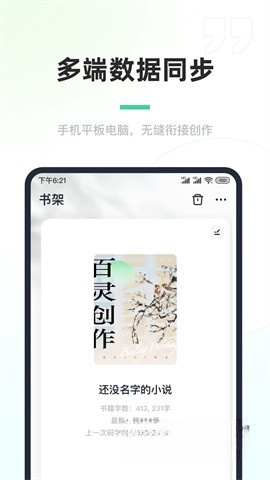
1、加入百灵创作后,有哪些让你过目不忘的优势呢?首先它支持移动端与电脑端的数据自动同步,让你轻松切换设备,不再担心丢失任何灵感。
2、其次,软件会依据你自行设定的频率,自动对本地数据进行备份,甚至还能借助WebDAV网盘来完成备份操作,以此保障所有内容的安全性。
3、另外,该软件能够记录每日的码字字数与时长,并且搭配日历功能,帮助你了解创作进度,从而激励自己持续提升。
4、最棒的是,百灵创作允许对局部文字进行丰富的标记操作,比如变色、加粗、倾斜等,帮助你在创作过程中更便捷地标注特定内容,方便后续修改和润色。
5、这些细节之处,无疑让每位创作者都享受到了极大的便捷与乐趣。
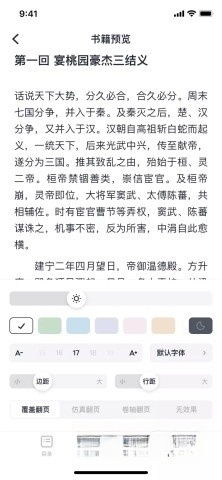
百灵创作怎么使用?
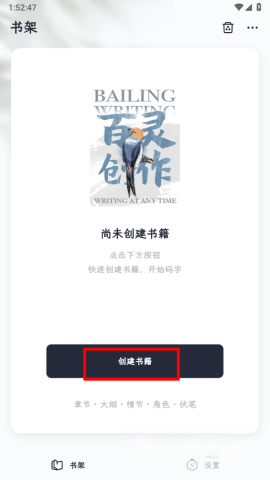
1、安装百灵创作后,打开软件,点击“创建书籍”按钮,准备开始新的创作旅程。
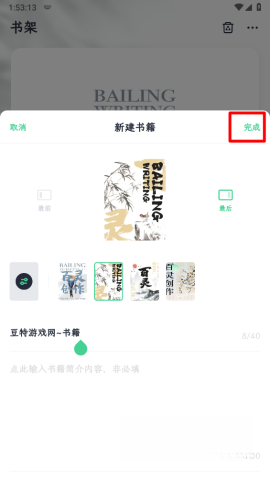
2、接下来挑选一个好看的封面,给你的作品起一个响亮的名字,然后点击“完成”。
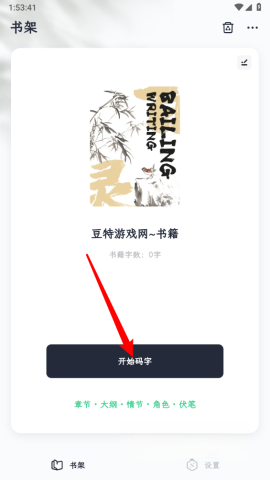
3、确认信息无误后,点击“开始码字”按钮,进入创作状态。
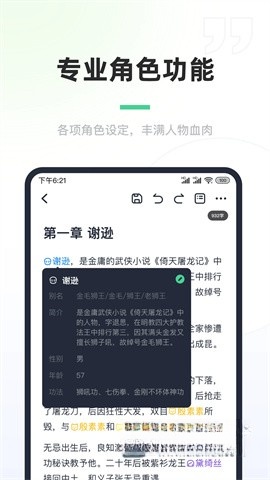
4、在这个创作区域,你可以根据角色、情节大纲等进行自由创作,深入你的故事世界。

5、到了这里,创作的乐趣就要开始了,尽情享受这个体验吧!
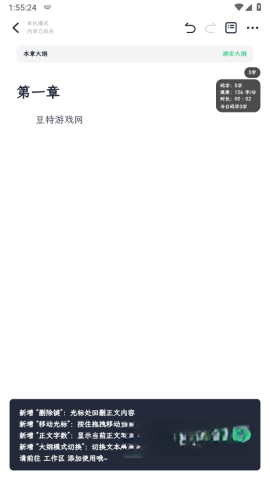
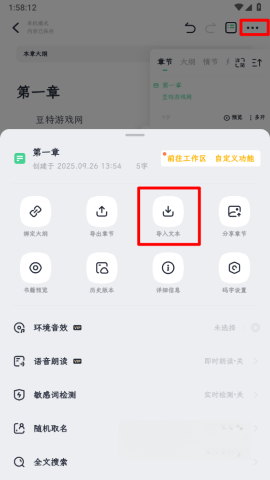
6、当你完成自己的杰作后,在界面右上角找到那三个点的图标,点击后会弹出一个菜单,从中选择“导出文本”选项,这样就能把你的创作成果保存下来了。
百灵创作怎么导入字体?
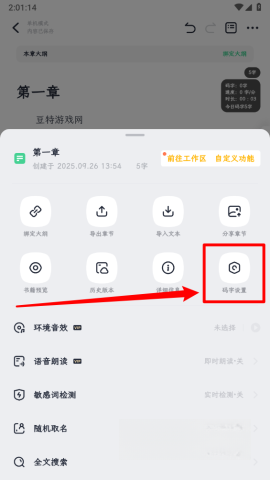
1、打开百灵创作 ,进入码字页面,先点击右上角的三个点,开启字体导入之旅。

2、接着找到“码字设置”选项,点击进入。
3、在这里选择“字体”一栏。
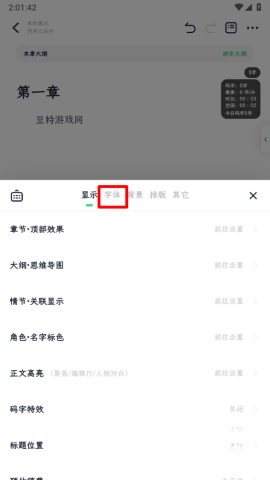
4、然后点击“字体设置”,准备导入你心仪的字体。

5、你会看到一个内容选项,点击右上角的“导入字体”,按提示操作就能进行导入。
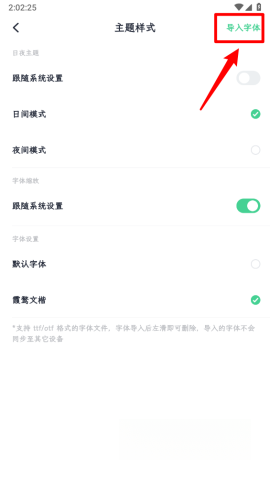
6、当系统弹出存储权限申请时,点击“确定”,迈出这一步。
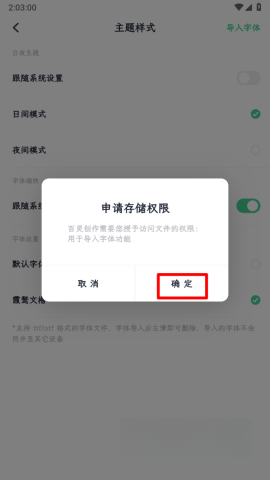
7、现在选择你需要的字体进行导入,支持tf/otf格式字体文件。别忘了,导入后可通过左滑删除不喜欢的字体,导入的字体不会同步至其他设备。
百灵创作常见问题
1、百灵创作有什么特殊之处?我为何看不到别人的作品?如何上传我的创作?
百灵创作的定位是纯粹的创作平台,所以暂不支持作品上架功能,也无法浏览其他用户的作品。若你有发布作品或查看他人作品的需求,建议前往专业的小说网站或相关论坛,自行发布内容或查找感兴趣的作品。
2、我想发布作品,应该怎么做?
记住,百灵创作仅是一个第三方创作工具,本身并不是发布平台。若需发布你的小说,选择阅文、起点等相关网站自行发布吧。
3、有没有桌面端?我怎么能?
目前桌面端正在内测阶段,还未开放,但敬请期待!
4、平板端是否支持?我该如何?
简易适配了iPad和安卓平板,您可以在相应应用市场中进行搜索。需注意,由于目前只是简单的适配,部分功能的使用体验可能略显差强人意,后面将推出专门版本以提升体验。
5、为什么我本机正在用的字体无法出现在系统字体中?
由于开发框架的局限性,百灵创作尚不支持直接使用手机设置的字体。您可以所需字体文件并导入,实现字体一致性。
6、我不喜欢系统自带的字体,可以更换字体吗?
在设置页面里的“主题样式”中,点击右上角导入字体,并选择需要的ttf或otf格式字体文件进行导入,勾选后即可更换。
7、可以在不联网的情况下使用吗?
百灵创作支持单机模式,可以在未登录的状态下进进行创作。但切记,离线模式下创建的书籍一旦登录后将归属于该账户,退出账号后无法再看到先前内容。
8、云空间需要收费吗?
具体来看,百灵创作依会员等级提供不同规模的云空间,而普通会员(注册即为)有100M的云空间。同时,支持自由配置WebDAV云盘进行备份,遇到不懂的地方可以随时查阅下方的操作指南。
9、如何调整界面中的字体大小?
目前软件的字体大小和手机系统保持一致,后续会增加字体调节功能,以便提升用户的使用体验。
更新日志
v1.6.6 更新内容如下:
1、新增书籍大纲,支持多个大纲分类切换;
2、新添拼字闯关赛:设有500和6000两个选择档位;
3、新增章节列表,分卷模式下支持悬停吸顶效果;
4、优化书架列表模式,点击封面不再直接打开查看封面;
5、码字背景图进行优化,更换为竹林风景,去掉顶部圆点元素;
6、调整码字摸鱼时间判定,从1分钟调整至2分钟,给你更多灵感追逐的时间;
7、修复了滚动条偶尔无法拖动的问题,进一步提升了使用时的流畅度;
8、修复编辑器的滚动条显示偏差的问题,确保内容随时可见;
9、针对掌阅墨水屏优化,解决网络请求的问题;
10、修复百灵在长时间切换到后台后的自动重连问题;
11、解决了大纲绑定目标被删除后无法重新绑定的问题,使功能使用起来更灵活。
展开全部



 MikeTouch手机版 V1.0.33
 墨记日记 v2.1.1
 清单打卡日历 v1.0.0
 Cheney云盘 v1.0
 Notion汉化版 v1.0.1
 小乖记账 V2.4.6
 TIM V4.0.98