《视优云uyc增强版》是一款深受用户喜爱的手机监控应用,能够通过手机与多种型号的摄像头设备相连,达成远程操控的使用效果,适用于家庭智能实时查看、外出出差远程监控等各类生活场景,为用户带来诸多生活便利,有需要的话不妨尽快安装体验。
【软件介绍】
视优云uyc是一款专业的远程视频监控管理软件,能连接并控制多种智能监控设备,让用户无论何时何地都能了解监控区域的实时情况,可满足家庭及公司办公等场景的使用需求。
【视优云uyc 怎样连接监控】
1、登录/注册使用软的监控连接功能。

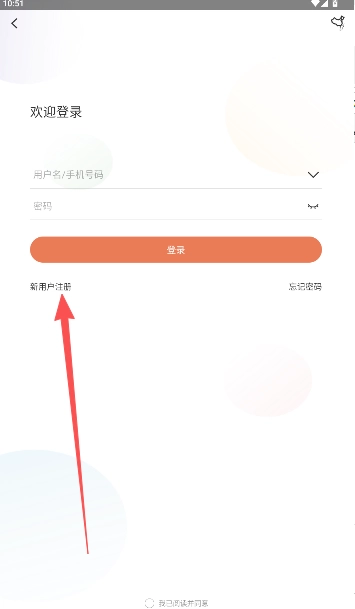
2、在用户登录界面,点击新用户注册。
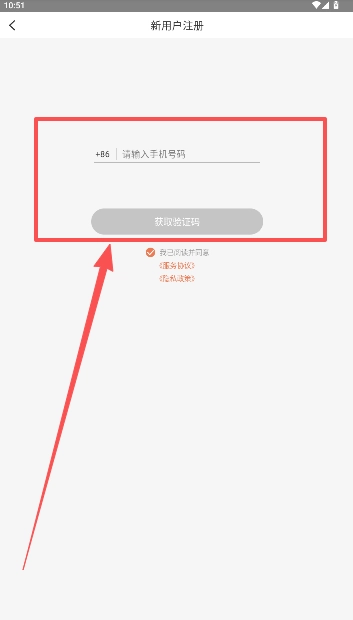
3、手机号码短信验证输入进行下一步操作。
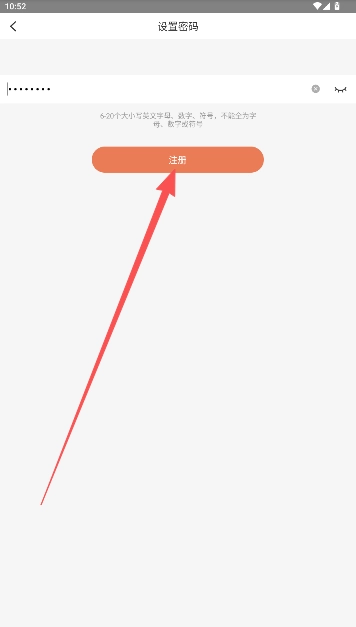
4、在设置密码界面内,输入你要添加的账户密码。
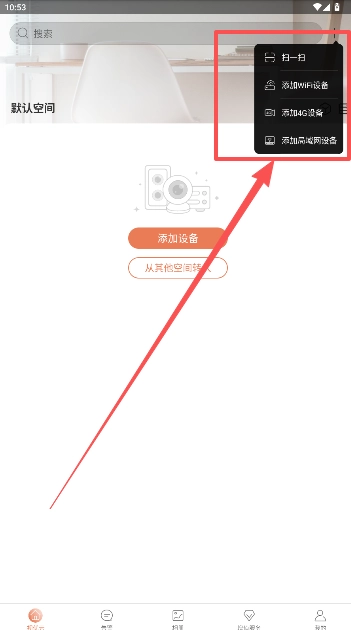
5、点击软件页面右上方的+选项,在随后展开的列表中选择设备连接方式。
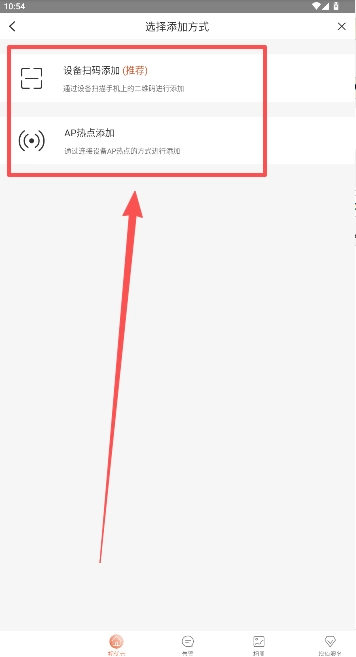
6、按它所给出的推荐添加连接方式,完成监控设备的手机连接操作。
【视优云uyc怎么录像回放】
在视优云中进行录像回放操作时,主要有云存储录像和本地存储录像这两种途径,下面为您介绍具体的操作步骤以及需要留意的事项:
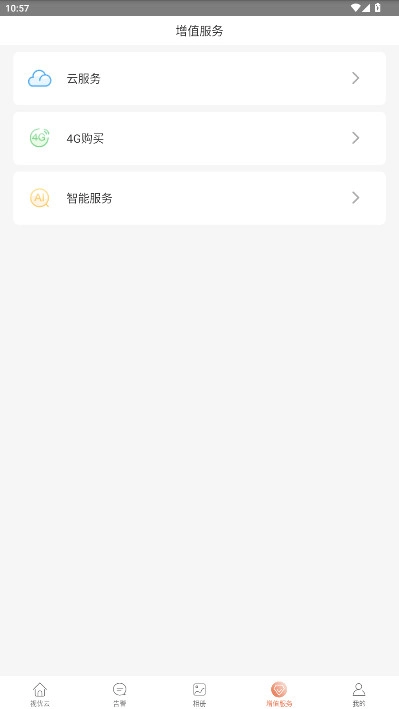
一、云存储录像(需开通云服务)确认已开通云存储套餐打开,点击【我的】→【云存储】,查看是否已订阅云服务。
若未开通,需选择7天/30天等套餐完成支付。云存储支持录像双重备份,即使设备损坏也能通过云端找回数据。
进入回放界面选择录像进入设备监控页面,点击【回放】按钮,在时间轴上选择需要的录像片段(支持按日期筛选)。部分设备支持按事件分类(如“移动侦测”)快速定位关键录像。
在录像回放界面的下方,找到对应的按钮(一般是箭头样式的图标),点击该按钮后,录像就会保存到手机的本地相册或者预先设定的文件夹里。保存进度可以通过进入【我的】页面,再点击【管理】选项来查看。如果是较大的文件,建议在Wi-Fi环境下操作,这样能避免消耗过多手机流量。
二、本地存储录像(依赖设备存储)确认设备已插入存储介质确保监控设备(如NVR、摄像头)已安装SD卡或连接硬盘,并在中正常识别。
进入本地回放界面打开设备监控页面,点击【回放】→【本地录像】,选择存储设备(如“SD卡”)和日期。
或导出录像部分设备支持直接在中:选中录像片段后点击“”按钮,流程与云存储一致。
若未提供选项,可通过以下方式导出:电脑访问:将设备连接电脑,通过USB或局域网访问存储介质,手动复制录像文件。
外接存储方面,部分网络视频录像机(NVR)配备了U盘接口,用户可直接通过设备自身的操作界面完成录像导出操作。
【视优云uyc 手机怎么添加设备】
1、视优云uyc监控软件,可在免注册的情况下添加设备。

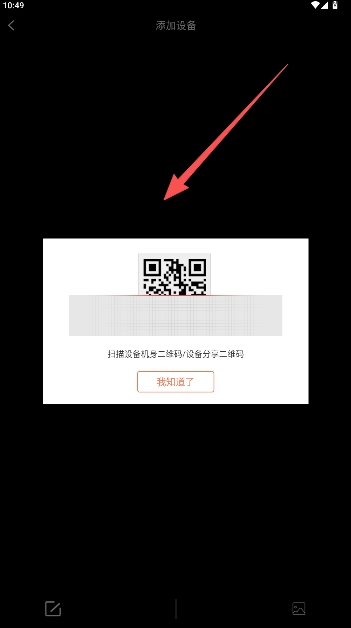
2、免注册添加的前提是已购买过旗下实体产品,需通过手机端视优云uyc扫描产品背面的二维码来完成设备添加操作。
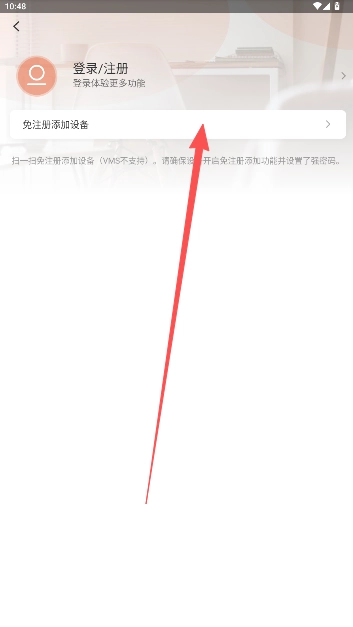
3、扫码添加设备界面如下图示。
【视优云uyc 联机使用帮助答疑】
支持哪些设备
支持IP摄像机(IPC)、网络视频灵像机(NVR)
为何提示设备已被其他账号添加
为确保隐私安全,一台设备只允许被一个云账号添加。需先登录设备界面或云网站,将设备当前云账号解除绑定。
忘记设备密码怎么办
仅能找回云账号下的设备密码,请确保设备在线并登录云账号,点击我的>工具>找回设备密码,获取一个安全码,使用安全码登录设备后修改密码。安全码仅在当天有效。获取条件及方式如下:
云台巡航
让摄像机自动按照预置位页签中的预置位的顺序,在设置的巡航时间范围内进行云台转动,预置位停留时间可自定义设置。
1. 在正在播放实况的窗格下点击9打开云台控制面板。
通过控制面板转动云台到想要的位置,按下上按钮,输入预置位名称,再点击<确认>按钮。
在[预置位]页签中点击任意一个预置位,就能操控云台转动到该预置位的位置。
在[巡航]页签里配置巡航时长与各预置位的停留时长,点击开启巡航后,摄像机就会依照预置位的顺序、设定的巡航时长及停留时长来完成运动。
在任意客户端设置预置位或巡航设置,所有客户端均实时生效。
若设备侧巡航路线中包含的预置位在中被删除,则该路线巡航时将无法转动至此预置位且停留时间出现异常,需在设备侧巡航路线中也划除此预置位才可恢复正常。
【核心功能】
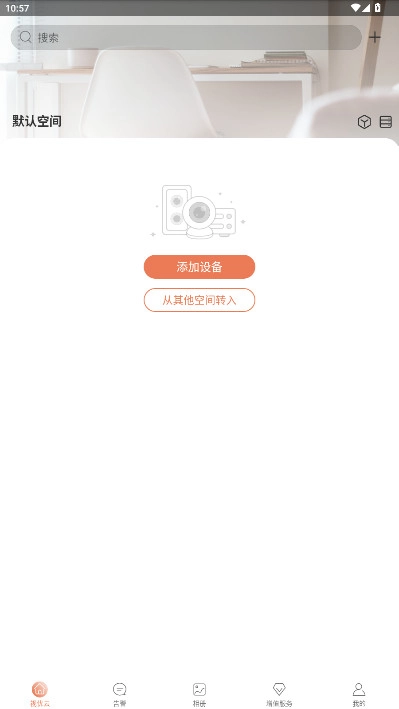
多设备管理-支持同时添加多个监控设备,实现统一管理。
实时监控——支持高清画质的远程实时预览功能,让您可以随时查看监控现场的情况。
录像回放-按时间轴检索历史录像,重要画面不错过。
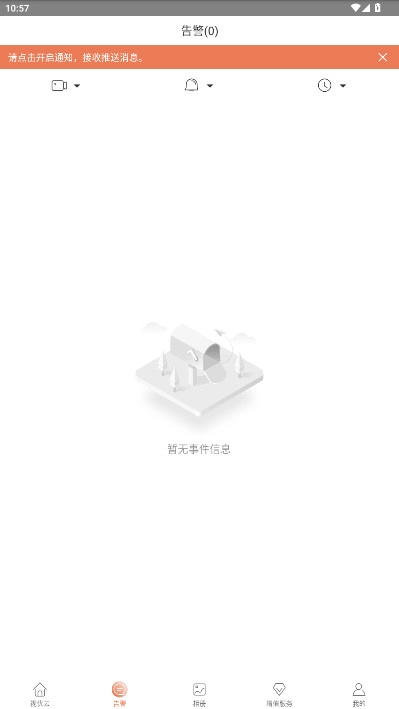
智能告警-人形侦测与移动追踪,异常情况即时推送。
语音对讲-双向语音通话功能,远程沟通无障碍。
云台控制-远程调节监控角度,全方位覆盖监控区域。
展开全部

相关下载
 纽曼守护
纽曼守护