soulear挖耳勺软件可与挖耳勺设备连接,助力你快速、科学且安全地清洁耳朵,无需再像过去那样自行盲目掏耳。通过它能实时查看耳道内传输的画面,轻松完成采耳操作,方便用户更好地进行耳部清洁、观察耳道细节。你还可以将拍摄的照片和视频分享给医生,以便获取专业建议,了解耳部状况,更有效地清理耳朵。软件的智能控制功能,能更好地呵护你的耳部健康。
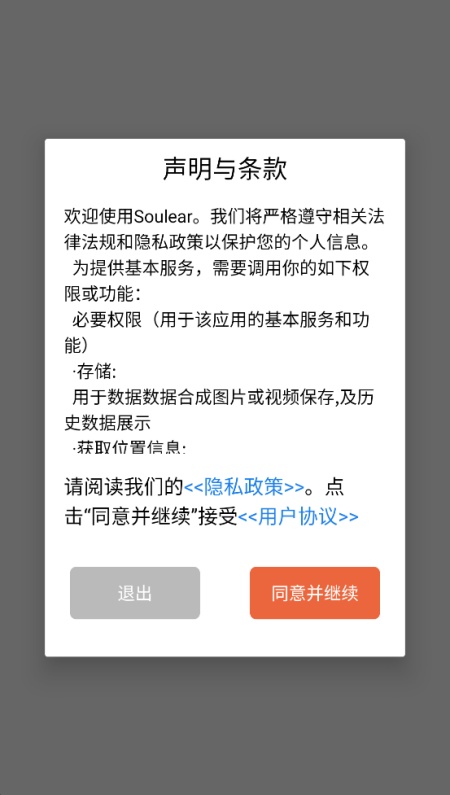
soulear挖耳勺软件功能
1、支持一键录制耳朵里的视频,方便你随时来看。
2、查看自己耳朵内部的状况,了解日常清理工作的成效。
3、实时监控画面,能够方便你更好的去掏耳朵,超高清的画面,让你不会错过。

soulear挖耳勺软件特色
1、方便用户来更好的去清洁耳道,守护耳道的干净整洁。
2、超高清的视频画面,避免耳朵里有其他的东西,或者虫子之类的。
3、扔兴华的操作界面设计简洁直观,易于上手,让用户能够轻松享受安全舒适的使用体验。
soulear挖耳勺软件亮点
1、可以更好的来拍照录像,保存照片到手机里。
2、可以清晰查看耳朵内部的具体状况,更便捷地保存相关视频与截图,使用起来格外顺手。
3、查看自己耳朵里的情况,比如炎症、耳垢等,及时发现潜在的问题。
使用方法
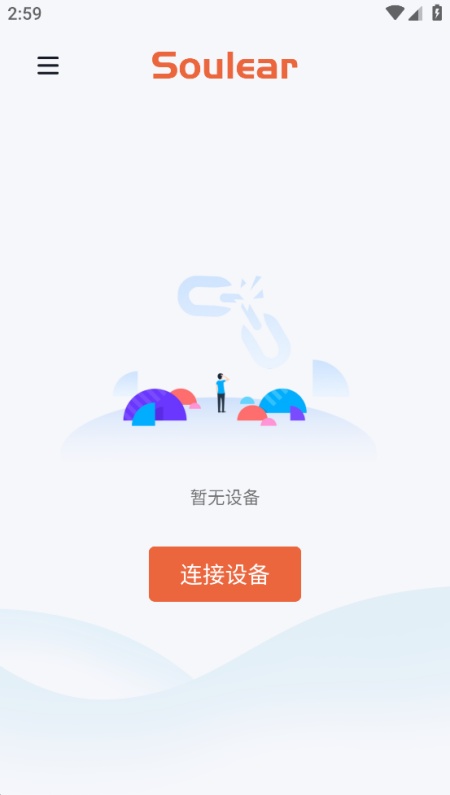
1.启动 SoulearApp 应用。
2. 进入手机设置页面,找到并打开无线局域网的设置界面。
3.在无线局域网列表里找到并连接名为“Soulear-xxxX”的WiFi网络。
4.完成连接后,返回 SoulearApp 应用。
5.在应用里再次点击已连接的 WiFi 网络,就能正常使用了。
常见问题
wifi连接不上?
无法搜索到Soulear-xxxx产品wifi
请确认产品是否已开机(开机未连接时产品指示灯呈闪烁状态,已连接则为长亮状态);另外,连接产品WiFi时出现网络拒绝加入的提示。
确认周围是否有其他手机连接了该产品WiFi,开机重新启动再次连接即可。连接产品WiFi后,App没有图像
Android:产品开机状态下,前往手机设置,找到Soulear-xxxx,开头的WiFi忘记、不保存或删除该WiFi,重新连接该WiFi即可使用。如果连接该WiFi,手机出现弹窗&使用该网络无法访问互联网,是否要继续保持连接,请选择是,即可正常使用。
IOS系统:前往手机设置,找到SoulearApp点击进入,找到本地网络并打开该选项,返回App;重新连接即可正常使用。
使用一段时间后,镜头/画面模糊
使用一段时间后,镜头或画面可能会出现模糊、不清晰的情况;建议用酒精棉签或清水擦拭、清洗镜头,以清除镜头上的污渍。
充电接触不良/充电无反应
连接电源后,指示灯(低电量时显示红灯,电量充足时显示绿灯)保持长亮状态,说明正在正常充电;若充电过程中指示灯闪烁,可尝试更换充电头和充电线进行测试。
更新日志
v1.0.055 版本
第一个版本
展开全部
 乔安智联监控app手机版 v3.0