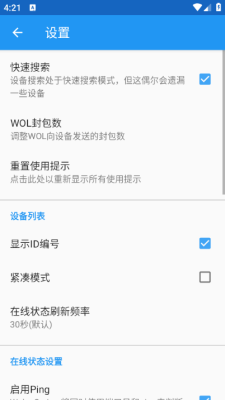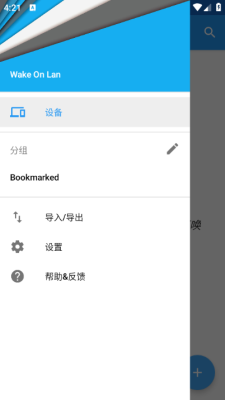
Wake On Lan是一款实用性很强的手机应用,专为希望通过手机唤醒电脑的用户打造。它具备强大的功能,用户无论是在局域网还是互联网环境下,都能借助它启动处于休眠状态的计算机。这款软件占用内存空间小,操作方式简单易懂,不过需要确保计算机的主板与网络适配器支持WOL功能。同时,它还兼容多种操作系统和设备平台,远程唤醒计算机的操作十分便捷,有需求的朋友不妨下载这款软件体验一下!

软件特色
简便操作
仅需输入目标计算机的MAC地址即可实现唤醒,操作简单易懂,适合所有用户。
灵活的网络支持
支持多种网络类型,用户可通过局域网或广域网轻松实现远程唤醒,无需在同一网络内。
实时状态监控
可查看在线/offline状态,帮助用户确认目标计算机的状态,提升网络管理方便性。
软件亮点
兼容性强
支持多种操作系统,包括Windows、macOS和Linux,用户可以在不同平台上使用。
自定义唤醒包
用户能够自定义唤醒包的相关设置,以此提升唤醒的成功率,让用户体验变得更好。
安全设置
提供安全性设置选项,确保远程唤醒命令不被滥用,提高系统安全性。
怎么用
1、首先大家需要确定你的电脑和网络已设置支持局域网唤醒功能;
2、可以借助自动化应用来自动唤醒你的电脑,像Llama和Tasker这类工具就很合适!
3、打开软件后,在界面右下方找到“添加”按钮,通过该按钮可以添加自己需要启动的电脑设备。

4、进入添加设备的界面后,大家可以为设备设置备注名称,这样下次唤醒启动时会更便捷。

5、完成操作后,可查看已添加的设备列表信息,点击对应设备即可将其唤醒

参数设置
以安卓系统为例,Network-Z 安装完成后开启网络唤醒功能,接着点击“+”号添加相关参数;

Name:填写一个别名就可以,例如:HomePC
Mac Address:填写电脑主板上有线网卡的MAC地址,此信息务必准确填写。获取方法如下:打开命令行窗口,执行“ipconfig /all”命令,在结果中找到对应的物理地址,该地址由6组2字节的十六进制字符组成。
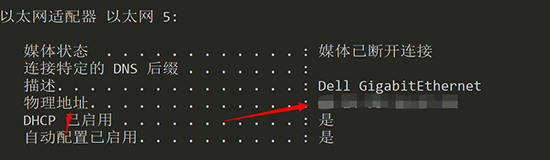
Network Address
Broadcast IP/Hostname 指的是电脑所处局域网的广播地址:假设你的电脑被分配到192.168.1.100这个IP,那就填写192.168.1.255,这样唤醒包就能广播到1网段内的所有电脑;而Hostname对应的就是你电脑的主机名。
FQDN指的是广域网唤醒场景下所需填写的信息,比如当你的手机处于公网环境(如使用4G网络)、不在局域网内时,就需要填写路由器的DDNS域名,举例来说可以是//homepc.router.net这样的形式。
Port 端口默认是9,这里默认就可以

展开全部