
Shizuku是一款针对Android平台开发的开源辅助工具,用户借助它可以一键查看设备源代码,还能对屏幕分辨率比例进行调整,以此更好地契合自身的视觉喜好。此外,该软件通过_process启动的Java进程,能让普通应用以adb或root权限调用系统API,既为手机爱好者提供了探索和使用系统API的途径,也给仅需adb权限的应用开发工作带来了便利。
简介
Shizuku是一款面向Android设备的开源工具,用户可以在其开源项目页面找到完整的源代码及相关详细资料。它的主要功能包括:简化系统API的使用方式,以及为应用开发提供便利条件。
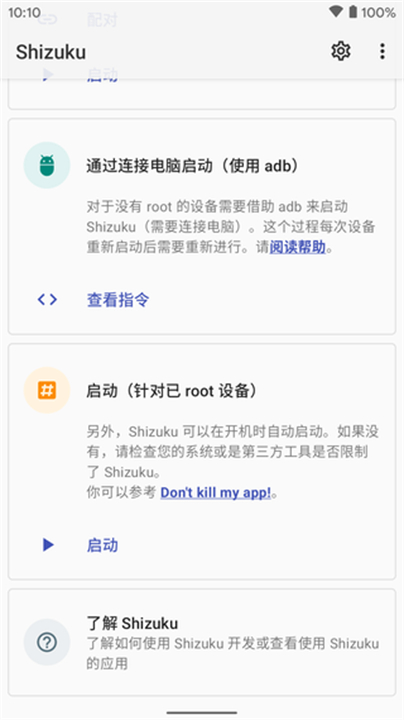
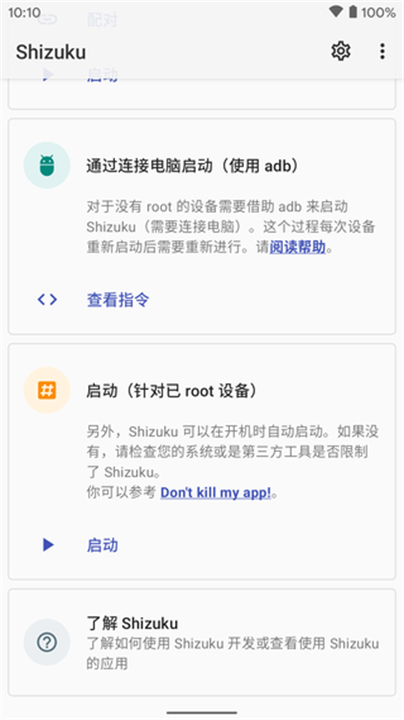
- 已获得root权限的设备:只需直接启动应用即可。
- 未获得root权限的设备:根据应用内的指引,通过adb命令启动相关服务。
优势
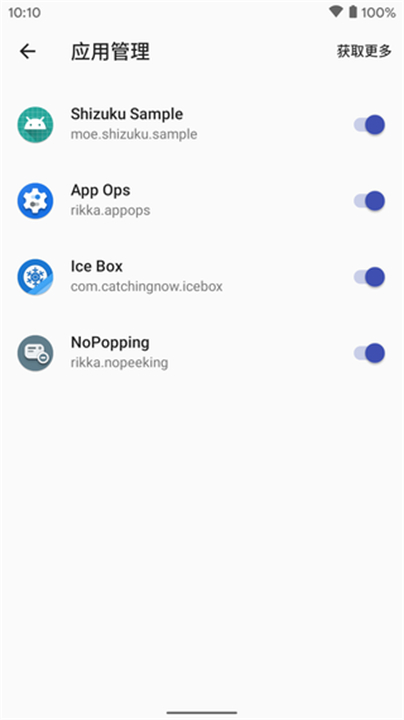
1、文件指引
许多的文件内容你可帮助你更快的完成指引,给你带来了许多的指引方式操作。
2、开发便利
通过软件在手机上面开发文件十分的便利,让自己处理掉更多的文件内容。
3、节省时间
可节省每个用户的文件管理时间,让你更快的来管理不同的文件内容。
启动教程
1. 通过root权限启动
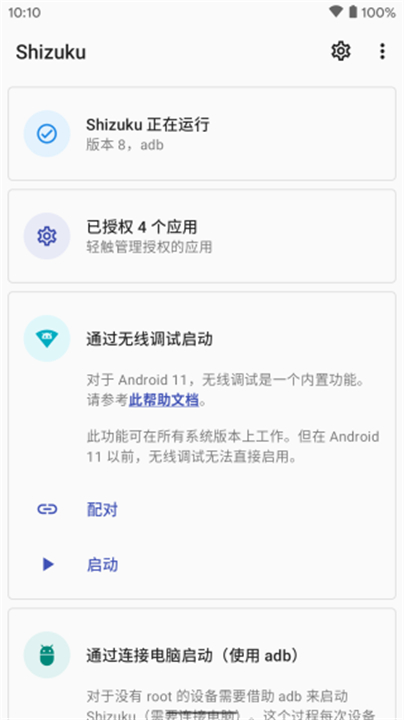
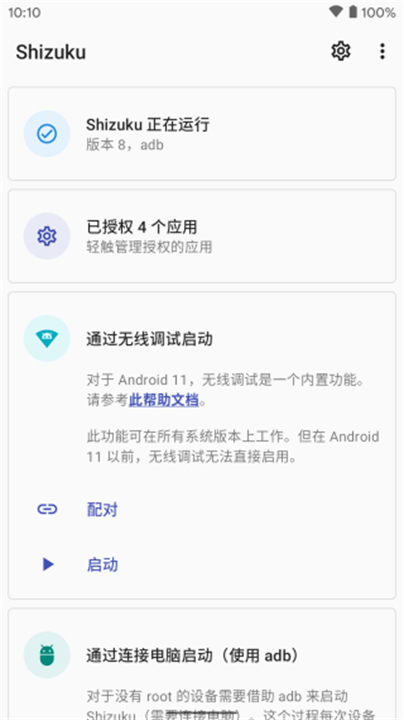
2. 无线调试模式(适配Android 11及更高版本):不必连接电脑,不过每次设备重启后都得重新进行启动操作。
3. 启用无线调试功能
1. 在设置中找到并启用“开发者选项”。
2. 打开“USB调试”选项。
3. 进入“无线调试”菜单并激活功能。
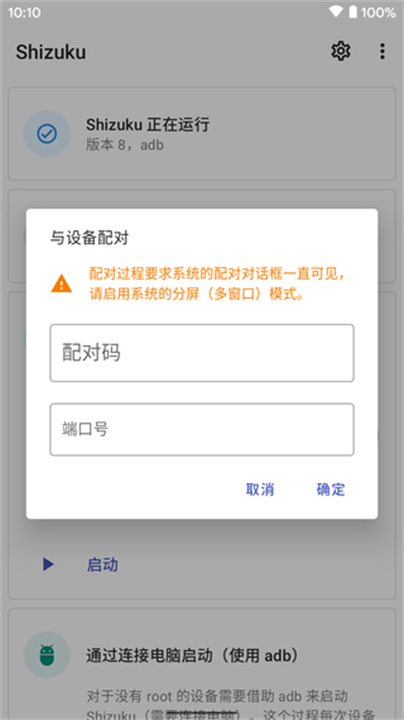
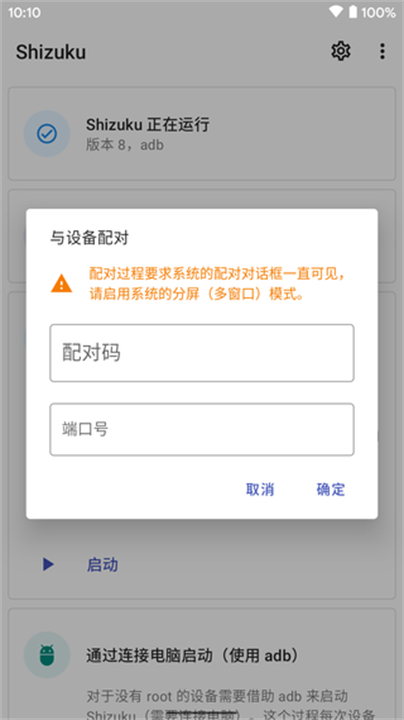
4. 配对步骤(只需执行一次)
1. 在Shizuku应用内发起配对请求。
2. 确保无线调试已开启。
3. 在“无线调试”界面选择“使用配对码配对设备”。
4. 将配对码填入Shizuku的通知栏中。
通过电脑启动
- 此方法适用于未root且运行Android 10及以下版本的设备。需要将设备连接到电脑,每次重启后均需重复启动步骤。
什么是adb?
adb(Android Debug Bridge)是一个强大的命令行工具,用于与模拟器实例或实际连接的Android设备进行通信。它可以完成应用安装、调试以及访问Unix shell等任务。
安装adb
1. 获取Google提供的“SDK平台工具”,并将其解压到任意一个文件夹中。
2. 打开解压完成的文件夹,右键点击后选择打开命令行窗口(Windows 10系统的用户可以按住Shift键来操作)。
3. 输入命令`adb`,若屏幕上出现一长串信息,就表明安装操作已成功完成。
配置adb
1. 打开系统设置,进入“关于手机”界面。
2. 连续点击“Build number”直至出现“您已成为开发者”的提示。
3. 返回设置主界面,找到并开启“开发者选项”和“USB调试”。
4. 使用数据线将设备连接到电脑,在终端输入`adb devices`。
5. 设备上弹出“是否允许USB调试”对话框时,勾选“总是允许”并确认。
6. 再次输入`adb devices`,若显示设备列表则表示配置成功。
启动Shizuku
此步骤适用于Shizuku v11.2.0及以上版本。
软件功能
1、【API访问】
通过系统API进行各种操作,包括文件访问、网络请求、硬件控制等,带来完善的服务。
2、【权限管理】
在线获取和管理手机的各种权限,存储、位置、摄像头等信息全面了解,轻轻松松玩机。
3、【脚本执行】
能够编写并运行自定义脚本,以此达成自动化任务或实现特定功能,进而完成自动抢红包、抢票这类操作。
4、【设备兼容】
支持root与非root设备,为广大用户提供贴心服务,配备详细操作指南,确保用户轻松掌握使用方法。
5、【开机自启】
自定义设置开机自启服务,手机关机重启之后无需重新设置自动运行,获得便捷使用体验。
常见问题
无线调试启动:始终显示“正在搜索配对服务”
- 请确保Shizuku获得后台运行的权限,同时也要授予它网络访问的权限。
无线调试启动:点击“输入配对码”后立刻失败
- MIUI系统:进入“通知管理”页面,找到“通知样式设置”选项,将其切换为“原生样式”。
adb权限受限
- MIUI:开启“USB调试(安全设置)”。
- ColorOS:关闭“权限监控”功能。
- Flyme:关闭“Flyme支付保护”。
Shizuku随机停止工作
- 确保Shizuku始终保持后台运行状态,不要关闭“USB调试”或“开发者选项”。在“开发者选项”中将USB使用模式设置为“仅充电”。
- Android 11及以上版本:启用“停用adb授权超时”功能。
- EMUI:开启“仅充电模式下允许ADB调试”。
- MIUI:避免使用“手机管家”的扫描功能。
- Sony设备:连接USB后,请勿点击弹出的对话框。
通过root启动:无法开机自动启动
- 允许Shizuku在后台持续运行。
展开全部
 忘魂框架放闪版 V3.0
 应用管家apk V2.2
 变音大师 V1.2.9
 za解压器 V1.0.10
 飞猫管家 v2.3.0
 水墨工具箱 v1.2.0
 APK编辑器 V4.5.2