优学院2.0是专为高校师生打造的教学应用,作为优学院的升级版本,它助力教师开展线上线下融合的SPOC教学。软件将教学单位从“班级”转为“课程”,既支持教师独立授课,也可由教研组共管课程、分班协作教学,为用户提供在线课程、资源共享、作业管理、师生讨论、直播授课等功能,既强化了教师对学生的管理,又便利了学生学习。 此外,优学院2.0支持把MOOC融入校内课程:教师能将互动教材或开放课程资源引入校内课,作为线上学习内容,并与课堂教学、课后练习相融合——这既提升了优质资源的利用率,也满足了院校个性化教学的需求。学生可通过手机便捷地学习课程、参与教师发起的点名、投票、问答等互动,还能将学习记录同步至电脑,实用性十足,感兴趣的用户不妨来体验一番。
软件功能
1、描绘个人知识结构
依据学生的学习记录,评估其对知识与技能的掌握熟练程度,借助知识图谱勾勒出学生个体的知识架构,并推测学生达成特定教学目标或者通过某场考试的可能性。
2、推荐个性化学习内容
根据学生的知识结构,为每个学生推荐最合适的学习内容,形成最优的个性化学习路径,提高自主学习效率。
3、构建学科知识图谱
依据内容专家所提供的知识框架,构建学科或课程的知识图谱,并通过图形化形式展示其知识架构。
4、学习分析与建议
分析学生群体(如某个班级)的整体表现,为院校和教师提供个性化的教学策略建议,为内容创建者提供内容优化和扩展的建议。
优学院2.0怎么注册
1、在本站下载的软件,安装完成并打开后,进入注册界面,第一步需要填写学校、学号、性别以及真实姓名。
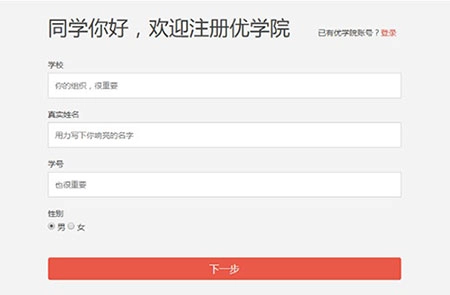
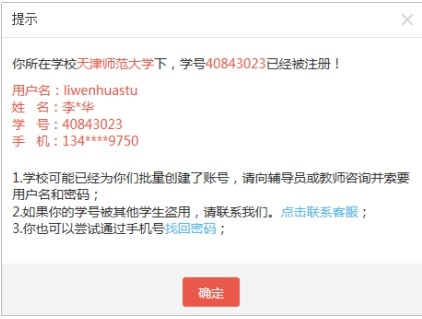
注:为了不影响您的课程考核,请填写真实的用户信息!如果系统检测您的学号已经被注册,请不要随意改学号继续注册,因为可能是学校在开学前进行了统一注册!您可以请向辅导员或教师咨询并索要用户名和密码。
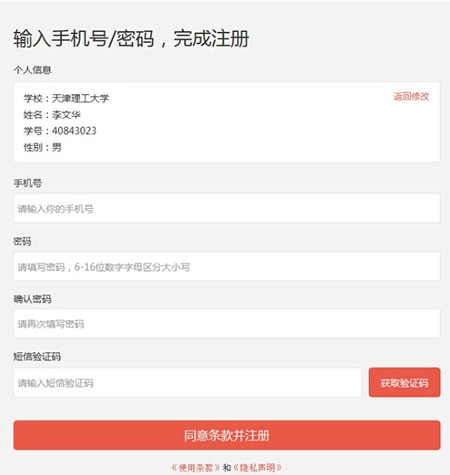
2、填写您的手机号和密码,并输入短信验证码,点击【同意条框并注册】;
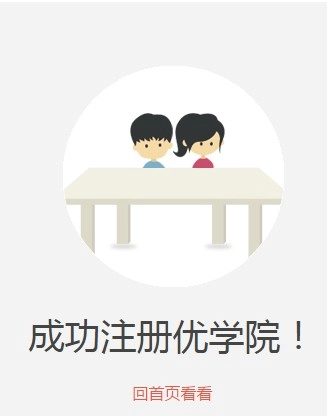
3、当您看到“成功注册优学院!”的提示信息后,请务必记住您的用户名和密码。
优学院2.0如何激活课程
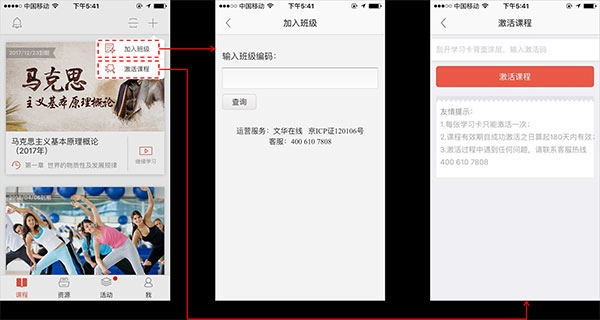
1、登录成功后,点击顶部左上角的“铃铛”图标,可以查看系统发布的通知;
2、点击顶部右上角的+图标后,选择加入班级,可以加入教师的班级;
3、选择激活课程,可以激活新课程(见下图)。
优学院2.0如何学习课程
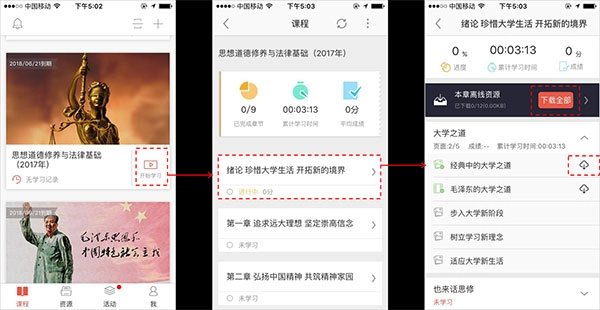
在课程菜单中,学生能够查看所有已激活的课程。点击课程封面或“开始学习”图标,即可查看课程目录、累计学习时长以及平均成绩等信息。点击章名称进入章目录页面后,点击“全部”按钮可获取本章的所有资源;此外,也可以点击每个页面右侧的图标,查看单个页面内的资源(详见下图)。
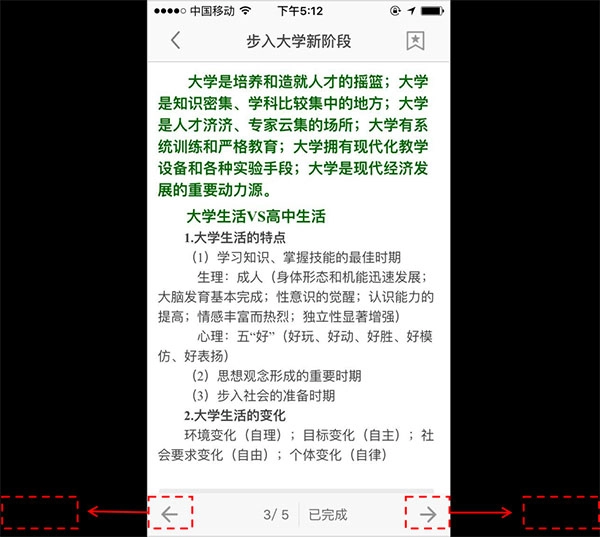
在章节列表页面,点击具体的页面标题,即可进入对应的课程学习界面(参考下图)。您也可以通过点击屏幕左下角或右下角的按钮,直接切换不同的学习页面。
温馨提示:请及时对学习进度进行同步,避免丢失学习记录。
常见问题
1、看不到老师布置的作业?
出现这样的问题,或许是因为您没有加入教师所创建的正确班级。您可以在学生登录优学院后的首页,找到并点击“加入班级”按钮,然后按照页面上的操作提示,完成正确教师班级的加入流程。
2、分数太低了,可否重考?
学生如果在规定时间段内没有完成考试,或者需要补考,可以向教师申请重考。
3、考试进行到一半时,突然有急事需要暂时离开,请问已经完成的题目会自动保存吗?
可以点击优学院【中断考试】,再次进入到考试中,这时候页面会有一个【恢复答案】的提示,请学生点击【恢复答案】按钮,这样就能帮您恢复答案了。
4、考试中,如果电脑死机重启,答案会丢失吗?
优学院系统具备每5分钟自动保存答题记录的功能。若您的答题时长超过5分钟,再次进入考试界面时,点击【恢复答案】按钮,就能显示您此前作答的试题答案。
更新日志
v1.9.73版本
提升体验,修复部分问题。
展开全部




相关下载