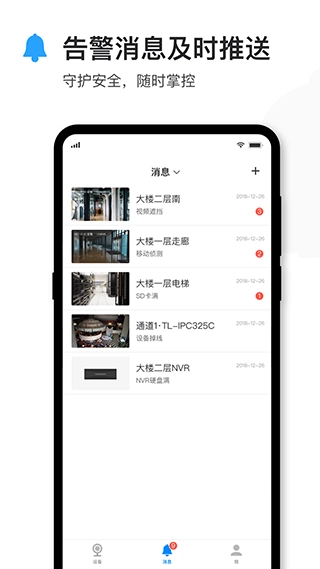
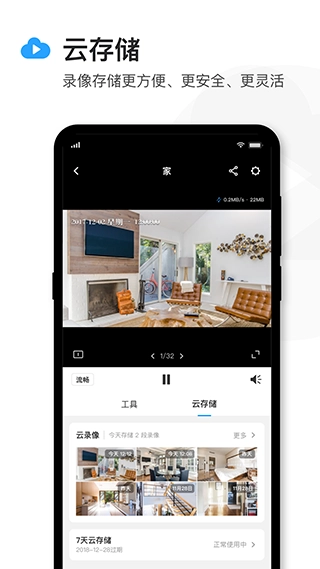
TP-LINK安防是普联技术(TP-Link)开发的远程视频监控应用,专门用于本地或远程管理TP-LINK品牌的IPC网络摄像机与NVR网络录像机等监控设备。安装该软件并搭配对应的监控摄像头使用后,能对目标区域环境进行有效监控。用户通过手机即可查看家中各处情况,实时掌握安全动态;软件具备实时画面预览、双向视频对话、历史视频回放等实用功能,还支持异常警告消息的及时推送,让安全守护更加便捷可靠。
软件特色
1、对当前局域网内的TP-LINK IPC/NVR产品进行本地管理,可完成监控画面实时查看、录像录制、画面截图、语音双向对讲、云台操控以及录像回放等操作。
2、登录TP-LINK ID后,可对TP-LINK品牌的IPC/NVR产品进行远程管理,进而完成远程监控画面预览、录像、截图、语音对讲、云台控制、视频分享以及录像回放等一系列操作。
主要功能
1、远程监控:手机远程实时监控,随时截图、录像。
2、多路监控:同时管理多个摄像头,全方位、多视角。
3、智能排列存储文件,查找方便。
4、文件查找:智能排列存储文件,查找方便。
5、录像回放:提供录像功能,将视频保存到手机,随时回放。
如何使用TP-LINK安防进行远程监控?
1、将录像机连接到可以上网的路由器或交换机上。录像机开机后走设置向导,设置好分辨率后,会自动检测上网方式:
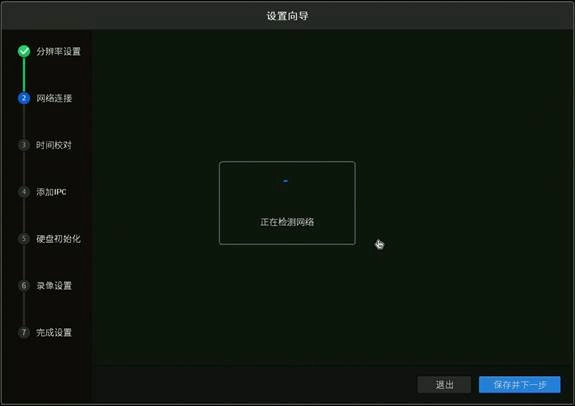
例如当检测到上网方式是动态IP时,能够直接获取到前端所分配的IP地址:

也可以在【网络设置>连接】中配置IP地址、网关和DNS。注意:如果您不知道路由器的网段,可以将“模式”设置为动态IP。

提示:若录像机修改后的IP地址和IPC不在同一网段,需删除IPC后重新添加。
2、打开安防,登录注册好的TP-LINK ID:
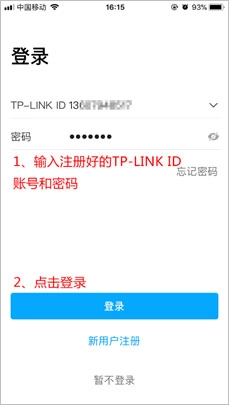
要是您还没有TP-LINK ID,就点击上图里的【新用户注册】,然后依照提示完成TP-LINK ID的注册操作。
3、登录完成后,点击设备主界面右上角的【+】按钮,接着扫描录像机背面或者其包装盒上的二维码(也可以扫描录像机界面里【设置 > 云服务】选项右侧的二维码):
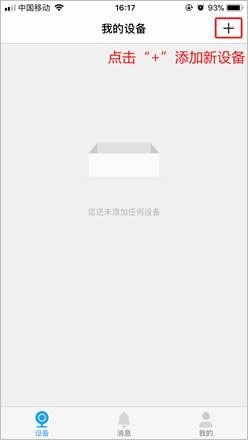
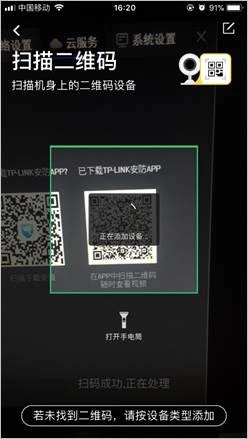
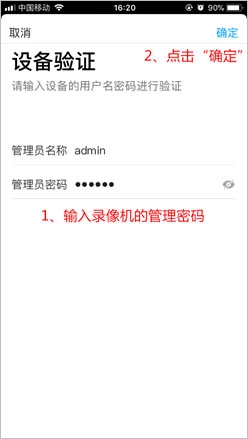
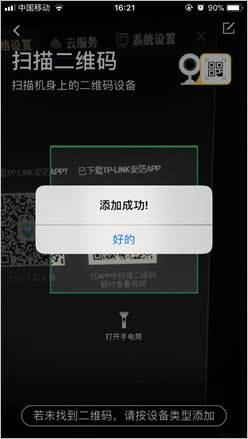
4、输入录像机的管理密码,并点击【确定】即可添加成功,如下图:
5、返回到设备主页,点击任一通道即可预览:

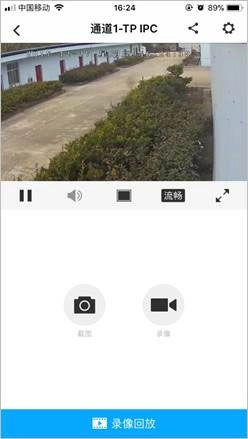
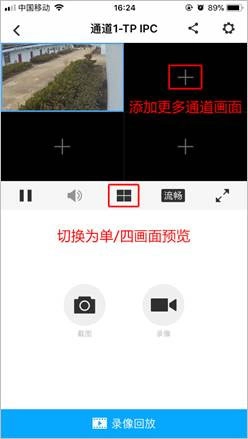
6、点击窗口下方/ 即可切换单/四画面窗口预览,点击【+】可以添加更多通道画面:
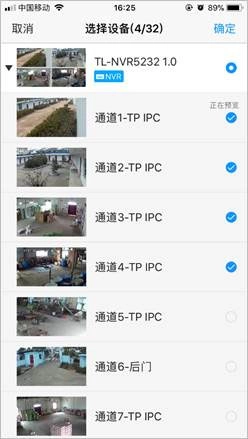
单画面或四画面预览时,都可以通过左右滑动预览窗口进行切屏:
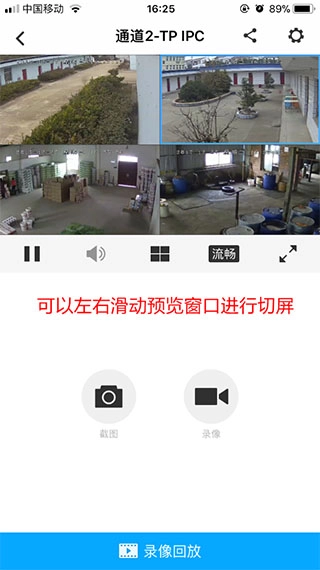
以上就是TP-LINK安防远程录像机的操作指南,使用结束后可直接退出;之后再次打开时,系统会自动呈现已添加通道的画面,点击即可进行预览。
常见问题
Q1、添加通道时,提示“设备离线”?
答:请按照第1步指导,检查NVR的网络参数,务必配置正确的IP地址、网关以及DNS地址,确保可以正常上网。如果不确定网段,将NVR设置为动态IP。
Q2、第二部、第三部手机如何添加?
答:请参考:多部手机如何同时远程监控?
Q3、如何远程回放视频?
答:在预览界面选中某一通道后,点击下方的“录像回放”按钮就可以了。
Q4、添加通道后无法预览,提示“连接失败”?
答:请先确认NVR上该通道画面能正常预览,接着检查NVR的网络参数是否设置正确,然后重新登录TP-LINK ID。要是还是连接失败,建议升级NVR的软件,具体可参考:NVR的软件升级方法。
更新日志
v5.11.11.1755版本
修复已知问题,优化用户体验。
展开全部


 金石云 V0.0.2
 乔安智能摄像头最新版 V5.3.21.07
 tp-link物联摄像头 v5.11.5.1736
 tp-link物联 V5.9.6.1629