GoPro Quik安卓版是高途乐贸易(上海)有限公司开发的手机视频编辑应用。你是不是常找不到手机里的照片?会不会用不好软件编辑视频?可以试试这款GoPro Quik,它是专业又强大的视频编辑工具,专为安卓用户设计,融合了媒体编辑、视频剪辑、音乐播放等功能,能让你用多种方式编辑文件,还自带大量滤镜,助你制作出更酷炫的作品。
除此之外,你还可以通过这款GoPro Quik最新版本连接GoPro设备,管理其中的照片以及视频,支持多种GoPro,而且采用交互式Mural功能,让你可以快速地找到自己喜欢的影像。除了添加特效、音乐、转场等功能外,还可以直接使用模板进行编辑,即使是新手也可以快速上手。感兴趣的用户不要错过这款软件,它将是拍摄视频的一大助力。
软件特色
1、找到你的最佳瞬间
GoPro Quik添加了来自图片库、相册GooglePhotos订阅源的多达50个照片和视频剪辑。
可分析您的视频剪辑,找到最精彩的瞬间。您还可以手动修剪视频。
可侦测脸部和色彩,完美衬托每张照片。您还可以手动设定焦点。
2、选择视频风格
24种完全免费的视频风格供您挑选,所有风格都提供精心设计的过渡效果和图案。
调整每种视频风格的字体、滤镜和图案。
3、自定义视频
轻松地重新排列照片、视频剪辑和标题。
修剪视频剪辑,捕捉完美瞬间。
调整照片上的焦点。
添加文本叠加和标题幻灯片。甚至可以添加表情符号。
将视频风格从电影更改为方形,便于在Instagram上轻松分享。
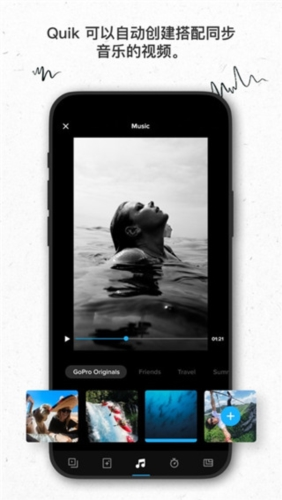
4、完美同步的音乐
可以从70多首免费歌曲里任意挑选,也能使用您资料库中的歌曲。
无论您选择的是何种影片风格,Quik都可根据音乐节拍自动同步过渡效果。
将歌曲的任意位置作为音乐的开始播放点。
5、轻松保存+与任何人共享
以高清720p或1080p分辨率将视频保存到相机胶卷。
直接通过电子邮件或短信分享。
软件亮点
1、【精彩视频剪辑——自动生成】
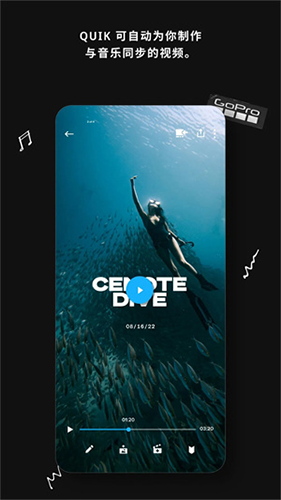
只需点击一下,即可立即将你的影像转换为可分享的视频(以前称为 QuikStories)。选择一个主题即可获得酷炫特效、转场和配乐。
2、【从任何位置添加照片 + 视频】
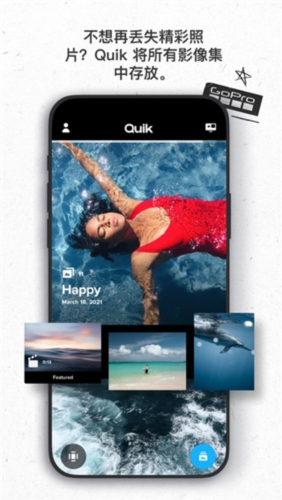
通过短信、电子邮件或摄像机相册,轻松将你喜爱的影像从 Android 设备发送到 Mural。有了 Quik,你总能轻松找到精彩瞬间。
3、【在 Mural 上重温精彩】
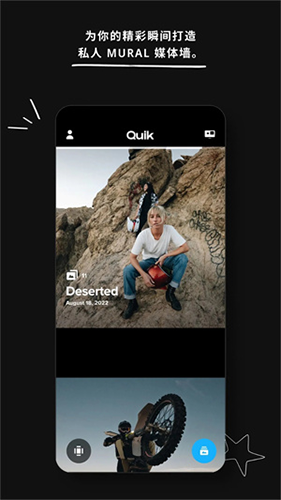
Mural 是一种与美好时光和精彩视频剪辑作品互动的独特且流畅的全新方式。只需将你喜爱的照片和视频添加至 Mural,即可随时轻松反复重温。
4、【简单且强大的视频编辑工具】
借助运用色彩光影、调整视频时长、翻转视频画面、设置慢动作效果、添加话题标签等功能,能够让视频呈现出更出色的效果。
5、【令人惊艳的全新调速工具】
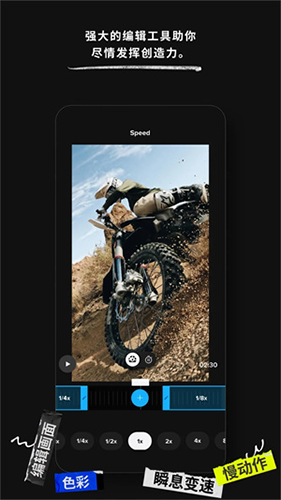
可以灵活调节一个短片里多个片段的播放速度,能设置成超慢、快速或者静止状态。
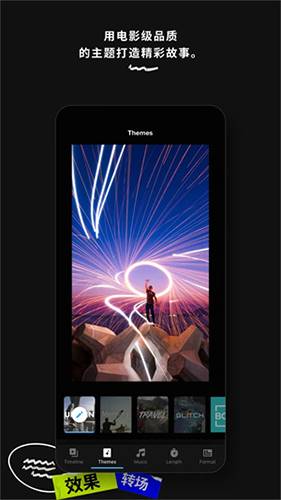
6、【优质主题】
访问不断增加的主题(由 Quik 设计)列表,使用正宗的 GoPro 主题外观。
7、【Quik 专用滤镜】
已针对雪、水等环境进行优化的专用滤镜,可提供理想的调整效果。
8、【不会错过任何一个精彩镜头】
从传统和 MAX 360 度视频影像中抓取效果非凡的静止照片,保留关键一帧,品味精彩一瞬。
9、【为视频添加 GoPro 原创音乐】
使用免版税曲目为你的剪辑作品自动同步节拍。
10、【随时分享精彩影像】
将你心仪的照片和视频直接发布到微信和微博等社交平台。或通过短信或电子邮件分享
软件功能
---关键功能---
自动编辑
GoPro Quik会挑选精彩影像、同步配乐、添加影片转场,最后创建可共享的视频。
自动将精彩视频发送给你
通过GoPro订阅,影像会在GoPro充电时自动上传到云端,然后向你发送令人惊艳的精彩视频,供你随时分享。
以完整画质无限量备份
Quik订阅为你提供完整画质的无限量Mural备份。GoPro摄像机用户可以通过GoPro订阅将所有应用程序媒体文件进行完整*plus*备份。
集中存放所有喜爱影像
将Quik应用中喜爱的照片发布到私密的Mural,不会再陷入手机相册的照片黑洞,找不到他们的踪迹。
强大的编辑工具
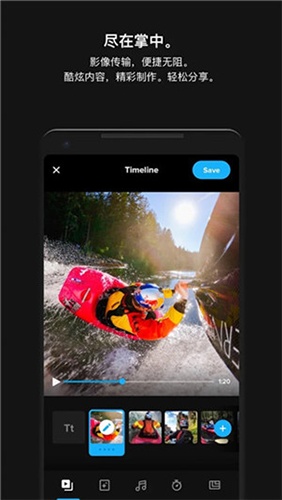
强大且简单的编辑工具,可让你在多项选择时间轴中进行手动控制。
节奏同步
将短片、转场和效果与你喜欢的音乐或GoPro音乐节奏同步。
速度工具
可以灵活调节一个短片里多个片段的播放速度,能设置成超慢、快速或者静止状态。
画面抓拍
从任一视频中捕获一个画面,获得高分辨率照片。
主题
找到主题,通过影片转场、滤镜和效果来分享精彩故事。
滤镜
针对雪景和水中等环境进行了优化的专属滤镜。
分享至社交平台
直接从GoPro Quik分享至你喜爱的社交媒体应用。

---GOPRO摄像机功能---
摄像机遥控器
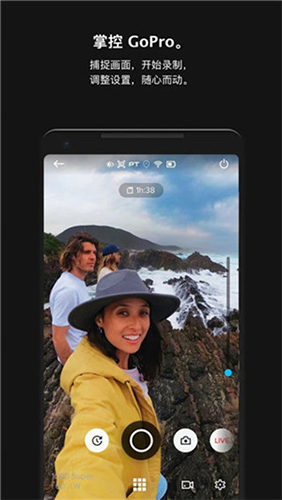
你可以将手机用作GoPro的遥控器,非常适合构图取景、从远处录像和调整设置。
预览拍摄和传输内容
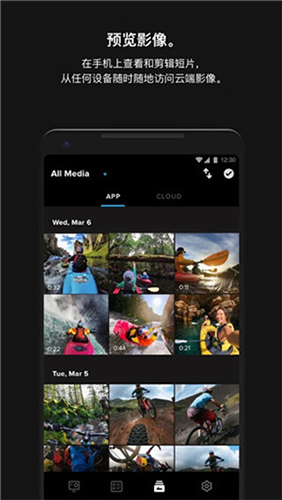
在手机屏幕上查看GoPro照片和视频,然后将它们发送到Quik中,即使没有网络也能发送。
视频直播
无论进行什么活动,都可以实时直播。
地平线修正
体验地平线修正功能,防止拍摄影像弯曲。
固件更新
获取GoPro的最新更新非常容易,只需在配对和完成所有设置时按照简单的说明进行操作即可。
怎么连接gopro
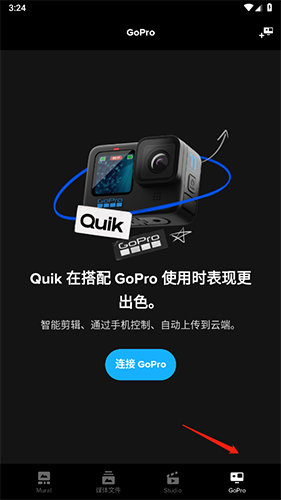
1、打开GoPro Quik,点击底端的“gopro”选项。
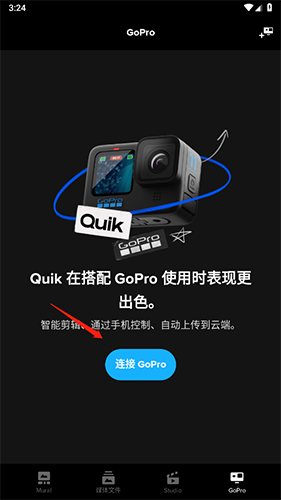
2、点击“连接gopro”选项。
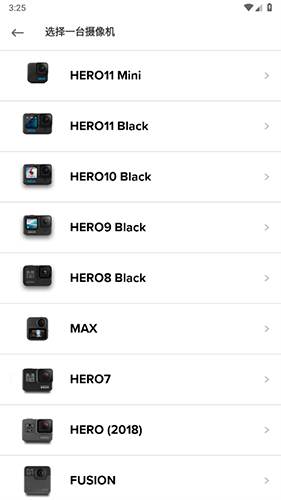
3、正在搜索摄像机,搜索完成之后点击连接,按照指示进行操作即可。
使用教程
一、【准备素材】
无论你是使用哪款GoPro相机完成的拍摄,都需要先通过GoPro Quik将视频导入手机本地相册(Fusion拍摄的素材,需要先通过GoProApp进行OverCapture,然后保存到手机本地相册)。需要提醒大家的是,在进行这个步骤操作的时候,强烈建议“截取”一下素材,这样可以避免之后使用Quik时,软件崩溃闪退现象发生,因为视频越长,你的手机需要处理的数据就越大,这样,必然会导致Quik崩溃;

有两种方法:
1、可在GoProApp中选择截取视频片段,仅将最长15秒的素材保存至手机相册;
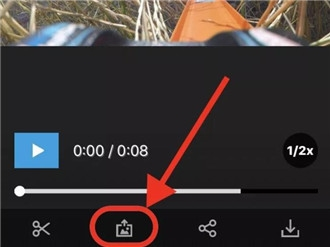
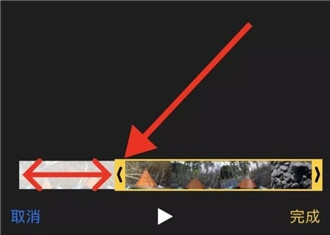
2、在手机相册里,选中视频素材,点击右上角“编辑”,然后拖动下方的范围选择框,截取出你想要呈现的精彩片段,时长越短越好;
二、【导入素材】
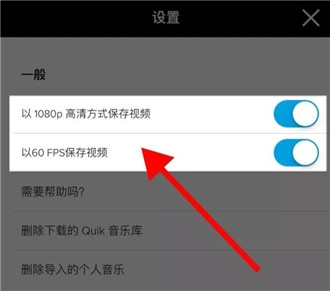
打开手机端的Quik应用,在正式制作视频前,建议先点击界面右上角的设置图标,把“1080p”分辨率和“60FPS”帧率这两项功能开启,这样能保证最终导出的影片拥有较高画质。完成设置后返回主界面,点击底部中间位置的“+”按钮,接着从相册或文件中选中之前截取好的视频片段,将它们导入到Quik软件里。
三、【选择模板】
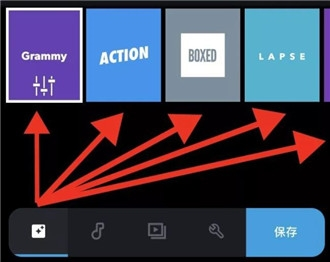
1、导入素材之后,你会看到下面的界面,Quik里面一共拥有22个模板,大家可以根据自己的喜好,挨个儿进行尝试,每个都点击一下。而且手机版Quik软件每个模板都有自己的转场特效,但是,这个转场特效并不能人为添加,它会根据你所选择的音乐、以及片段中的声音,自行随机添加转场特效,而且并不是每个片段中间都会添加特效,所以需要“碰运气”,但是可以肯定的是,两个素材如果分别只有一两秒,在这两个素材中间,是不会有特效的,手机版Quik软件不希望用太多选项令界面过度复杂;
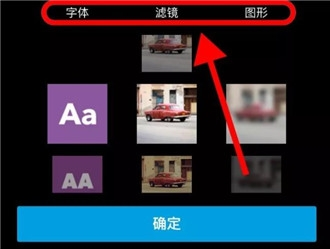
2、点击模板,会看到“字体”、“滤镜”以及“图形”三个选项,还是老方法,大家自己去点击看看。在这里不得不提一下,手机版Quik软件没有“调色”功能,只有“滤镜”选项,而且说实话,这些“滤镜”我个人不是很喜欢,所以绝大多数情况,我是直出色彩;
四、【选择音乐】
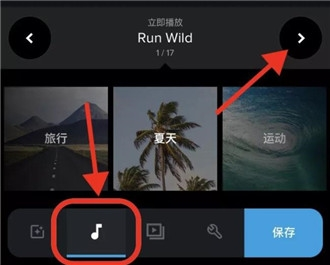
1、点击最下面左数第二个代表“音乐”的图标,进入音乐库选择音乐;
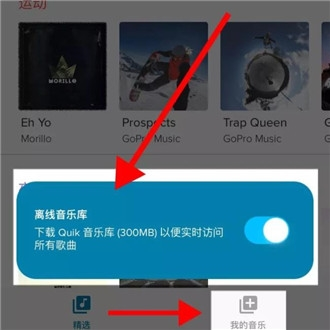
2、手机版Quik软件还有一个特别实用的功能,就是能一键同步音乐库中的所有音乐,这一设计十分便捷,让用户在挑选音乐时,可以更顺畅地找到自己需要的离线音乐。
五、【编辑片段】
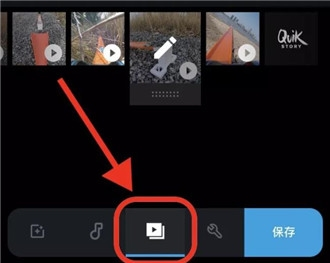
1、点击最下面左数第三个代表“编辑”的图标,进入片段编辑界面。一般模板里面第一个画面是文字;
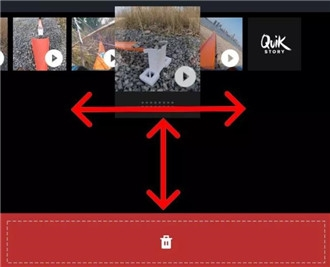
2、长按住任意一个片段,可以进行片段重新排列,以及删除的操作;
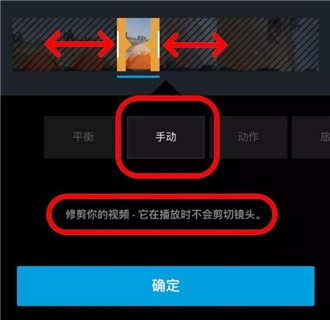
3、点击任意一个片段,进入详细编辑界面,里面一共有十个选项供大家操作,建议大家一个个去尝试一下,可以添加文字、可以开关调节音量大小、可以加速及放慢视频素材等等。我个人建议,先点击“修剪”,然后选择“手动”,进行片段选取;
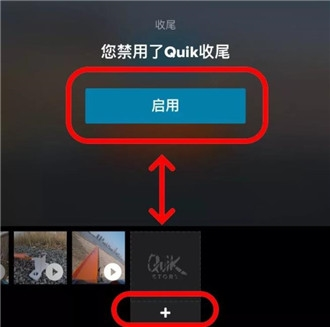
4、最后这个有“QuikStory”和“GoPro”标志的结尾画面,大家可以自己选择开启还是关闭;
六、【影片设置】
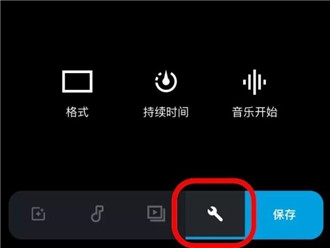
1、点击最下面左数第四个代表“编辑”的图标,进入影片编辑界面;
2、在“格式”里,你可以调整自己的影片尺寸,分别是16:9、1:1和9:16;
3、在“音乐开始”功能中,你能够手动拖动已选中的音乐,以此定位到你期望的音乐片段起始点。
七、【保存影片】
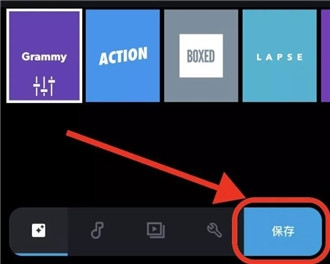
点击最下面左数第五个写着“保存”二字的蓝色图标,进入分享界面。
更新内容
v13.1:
全新 HERO:机身小巧,独具 GoPro 匠心
我们的 4K 摄像机设计小巧、易于使用,具有坚固、轻盈的设计以及简化控件。全新 HERO 配备 3 种拍摄模式,搭载 Quik 应用的 HyperSmooth 超强防抖视频稳定功能,打造更加轻松自如的 GoPro 产品使用体验。
v13.0.2:
HERO13 Black 重磅来袭!
出色的 5.3K60 视频功能和卓越的耐用性与全新 HB 系列镜头和更强大的电池相结合,助力 HERO13 Black 成为适合每一位创作者的必备摄像机。
HERO13 Black 拥有 GoPro 的核心功能,像备受赞誉的 HyperSmooth 超强防抖 6.0 视频稳定技术、自动生成精彩视频[1]和影像自动上传云端的能力,是一款集前沿技术与丰富创意于一身的强劲拍摄利器。
展开全部

相关下载