94.7%
5.3%
AnyDesk是一款安全的手机远程桌面控制软件,无论处于何种场景,都能轻松连接各类设备与智能手机,连接全程安全稳定,可在全球范围内实现屏幕共享,带来零延迟的体验,同时支持稳定的文件传输,不受文件大小和距离的限制。
AnyDesk如何操作
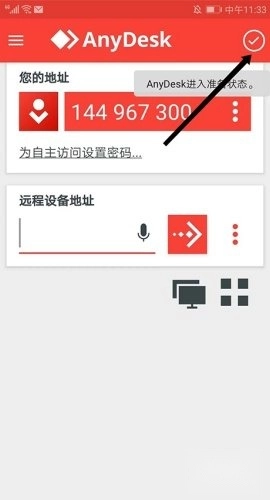
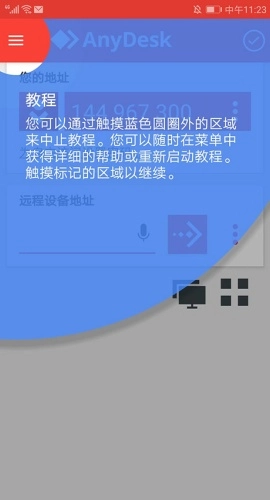
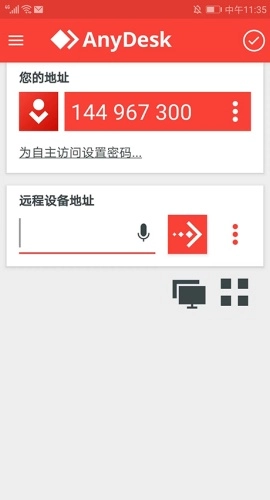
1、进入软件的主页界面后,点击右上角的“勾选”图标,系统会提示“已进入准备状态”。
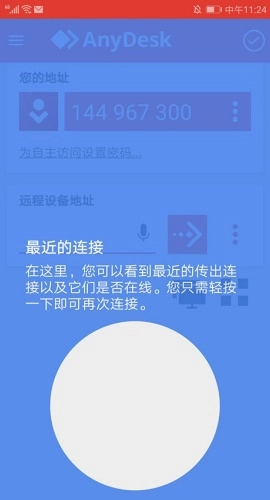
2、在“您的地址”栏目中,可以查看到地址ID号,这是远程操作设备的凭证。
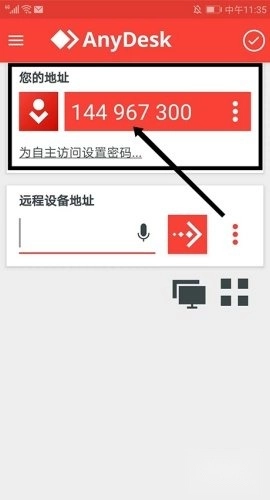
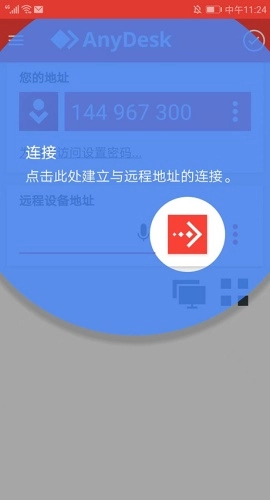
3、若需连接远程设备,可在“远程设备地址”栏目内输入相应的地址ID号。
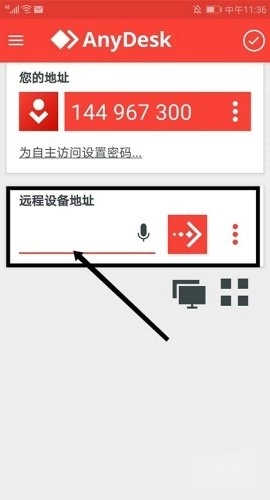
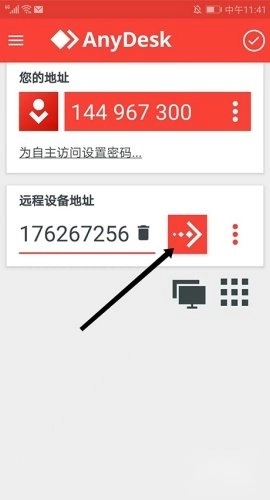
4、在确认地址ID号准确无误后,请点击“箭头”图标来启动远程操作。
AnyDesk如何传文件
1、在“远程设备地址”输入框中填写对方的设备ID地址,接着点击那个“箭头”形状的图标。
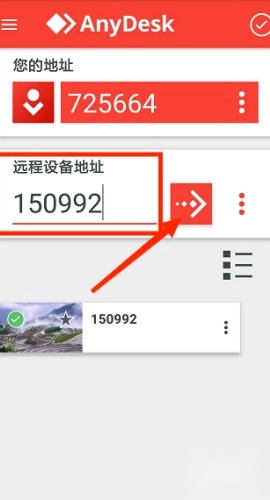
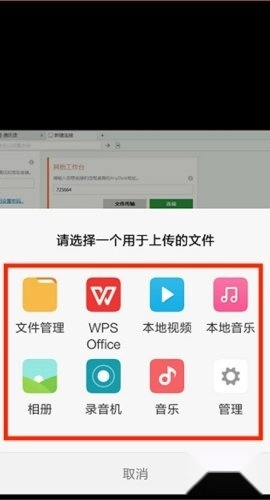
2、按住界面中的A菜单按钮,滑动至B按钮,继续滑动到C按钮以选择上传文件。
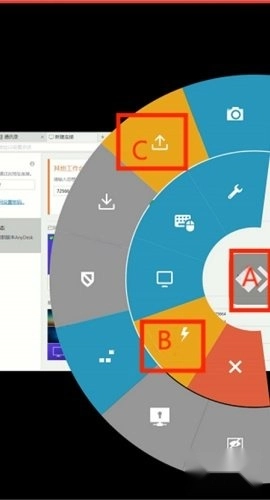
3、进入“上传文件”界面,选择需要上传的文件点击即可完成。
AnyDesk怎么设置横屏
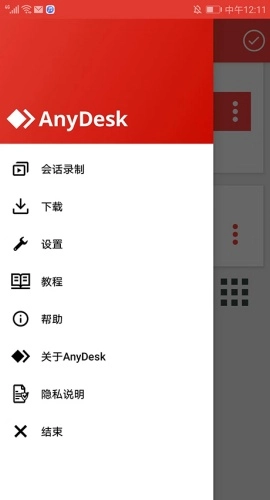
1、启动Anydesk应用后,找到页面右下角的“设置”选项并点击。
2、在设置菜单中,找到并点击“屏幕设置”。
3、随后,选择“横屏”选项,屏幕便会自动由竖屏切换为横屏。
4、最后,点击“确认”以保存更改。
软件特色
一键连接
提供一键式无人值守访问功能,助您便捷配置同事的打印机。
使用流畅
保障工作流程顺畅运行,它稳定的每秒60帧帧率可确保显示内容呈现出无卡顿的流畅体验。
提高体验
在远程桌面办公过程中,降低延迟也同样关键,旨在为用户带来最流畅的远程桌面使用感受。
展开全部
 极速手机克隆 V3.6.1
 南虹精灵软件
 UWANT HOME V3.1.2
 UU远程手机版 v3.15.0
 TELLO无人机 V1.6.4.0
 HomGar V2.18.2070
 江铃新能源汽车手机版 V2.2.7
本类排行
1


2
44.1MB

3
197.3MB

4
36.0MB

5
76.1MB

6
3.9MB

7
16.3MB

8
28.8MB

9
3.8MB

10
5.4MB