小周便签能为大家提供十分便捷、简单的记录功能,用户随时随地都可以在这里记下自己的想法、学习标记等内容。这款软件的适用范围很广,无论是日常生活里,还是工作、学习过程中,它的存储与保密功能都相当强大,能确保不会泄露大家的隐私,感兴趣的用户直接使用就好。
小周便签怎么记录
-- 首页图解 --
● 打开便签,首先进入的就是首页,下图是首页的主要按钮功能说明。
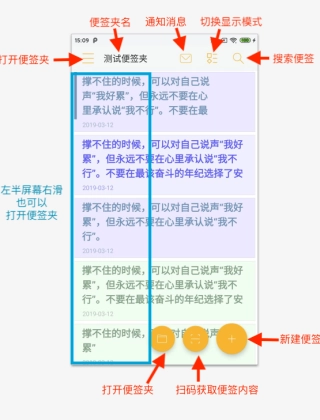
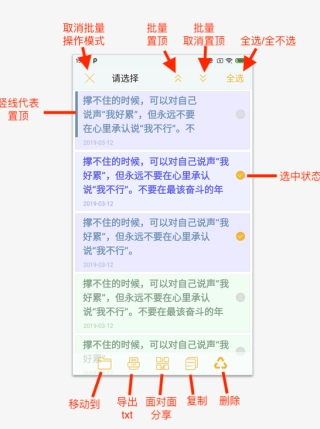
● 在首页长按任意一条便签,即可进入批量操作模式,具体可参考下图
-- 新建便签 --
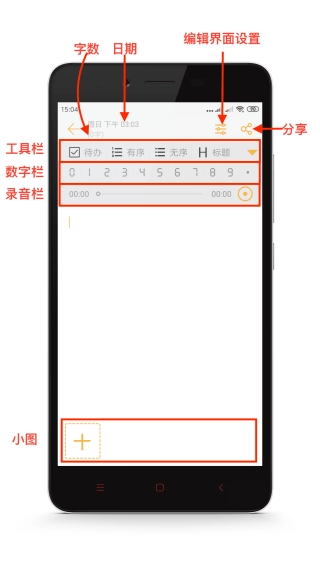
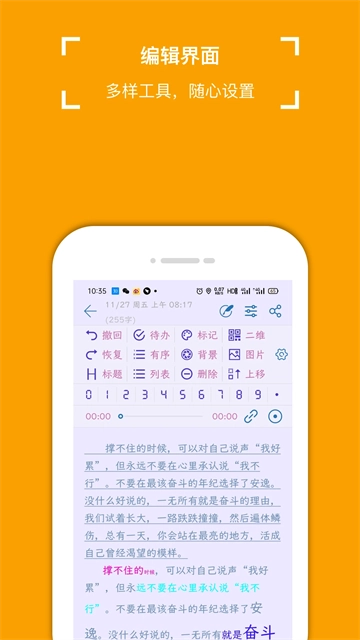
1、界面图解
2、保存
● 点击【返回】按钮,便签会【自动保存】。
若不想退出当前界面,同时希望保存内容,可点击【工具栏】中的【立即保存】按钮。
3、撤回
● 首先请不要退出编辑界面,找到【工具栏】中的【撤回】按钮并点击;若操作后未还原,可连续点击【撤回】;要是撤回次数过多,则点击【反撤回】,直至回到删除前的状态,再退出编辑界面。
● 注意:【撤回】功能仅能撤销进入编辑界面后所做的内容更改。一旦退出编辑界面,将无法执行撤回操作。
4、插入大图?
● 工具栏可以左右滚动,找找【插入图片】。
5、滑动
● 点击工具栏右侧的“设置”按钮,即可进入【工具栏设置】界面;
● 点击【菜单显示行数】建议调整为2或者3;
● 【文字是否显示】建议关闭,不过这需要你先熟悉所有图标对应的功能;
● 点击【排序,开关与重命名】,右侧总开关可以隐藏或显示每一个功能,不需要用的功能可以关闭掉;
● 若想调整常用功能的顺序,只需按住左侧的“三条横线”图标,上下拖动就能将其排到前面。
注:更多好玩有趣的功能建议用户自行访问网站。
小周便签功能
1、快速回顾
已完成的任务按天整理归档,这样能更便捷地快速回顾本周的主要工作内容,从而更高效地完成工作周报的撰写与输出。
2、多端同步
支持windows桌面便签,可多端跨平台同步。
桌面便签任务列表直接嵌入桌面,开机可用。
覆盖所有办公场景,随时随地查看、记录、编辑、管理任务。
3、数据永不丢失
任务记录云端存储永不丢失。
4、简洁高效、一目了然
所有待办事项都清晰可见,没有繁琐的分类、标记和优先级设置,只打造最简单、纯粹又实用的待办清单。
小周便签特色
● 本地备份还原,支持WebDAV备份和还原
● 图文混排,支持插入录音
● 夜间模式,支持自定义时间段和自动切换
● 背景图片和背景颜色配置
● 插入表格和思维导图
● 私密便签夹和指纹解锁
● 全局搜索和组合搜索
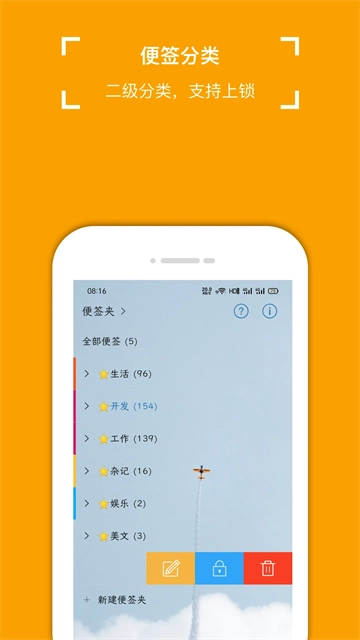
● 便签夹排序和便签排序
● 日历提醒,闹钟提醒,通知栏提醒
● 多种布局切换
● 富文本和Markdown模式
● 文档扫描和插入二维码
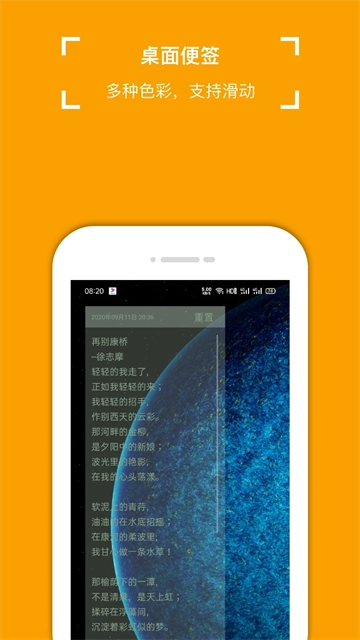
● 桌面小工具,且小工具支持滚动查看
● 分享、接收分享和跨进程接收分享
● 详细的说明书和在线开发者答疑
● 没有字数限制,字数实时统计
● 换手机只需扫码即可迁移数据
● 可批量导出TXT文件
● 各种自定义设置,高度满足您的定制化需求
小周便签特点
1.全局搜索,快速定位。
2.操作简单,本地存储。
3.文字图片,多彩生活。
4.便签分组,高效管理。
5.无需同步,隐私安全。
6.图文分享,方便快捷。
小周便签优势
1、可自由定义字体大小。
2、设置密码,保证便签私密性。
3、支持中文简/繁体及英文。
4、批量输出txt文本至sd卡或邮箱。
小编点评:
任何你们想要记录的东西,都可以直接在这里去记下
展开全部

 互联WiFi最新版 v2.0.1
 好用便签 v7.0.5
 EasyNotes v1.2.72.1024
 记事本子 v4.1105.38