DroidVM是一款操作体验极为简便的虚拟电脑。该软件具备众多实用的功能与用法,助力用户在手机、平板、电视以及车机等安卓设备上运行电脑系统。并且,玩家无需进行ROOT或刷机操作,就能模拟出完整的Linux桌面操作系统。借助mmap高效屏幕转发技术,实现了操作流畅且响应迅速。软件没有任何广告,响应速度快且不会卡顿,快来体验一番吧。
软件亮点
1、支持多种文件格式和应用程序,包括文档、表格、演示文稿、图片、视频等。
2、软件兼容性好,可以在大多数安卓设备上稳定运行,包括手机、平板等。
3、支持外接显示器,实现大屏幕显示和多任务处理。
软件功能
1、droidvm虚拟电脑软件可供免费使用,用户无需支付任何费用就能畅享全部功能。
2、软件界面简洁明了,干扰,提供纯净的使用体验。
3、用户可以在安卓设备上模拟出电脑硬件环境,运行Linux操作系统。
软件特色
1、用户可以通过OTG线连接鼠标、键盘等外接设备,提高操作便捷性和效率。
2、软件了常用的应用程序和工具,如文件管理器、浏览器、终端等。
3、用户可以在虚拟电脑环境中浏览、管理和编辑手机中的文件。
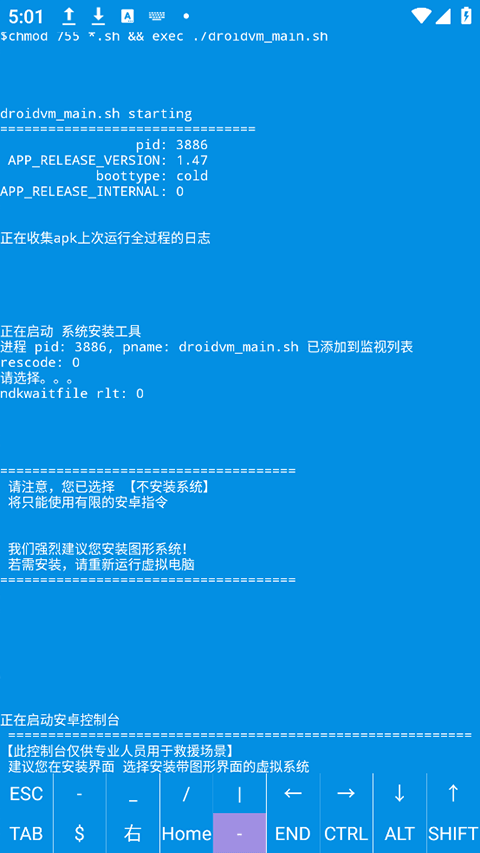
虚拟电脑App安装使用简介:
一、安装启动
1、本站免费,在手机上快速安装
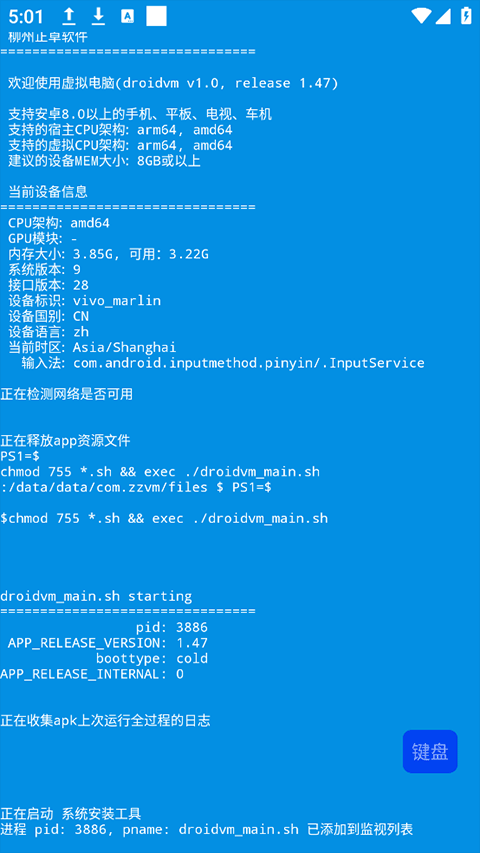
2、启动虚拟电脑
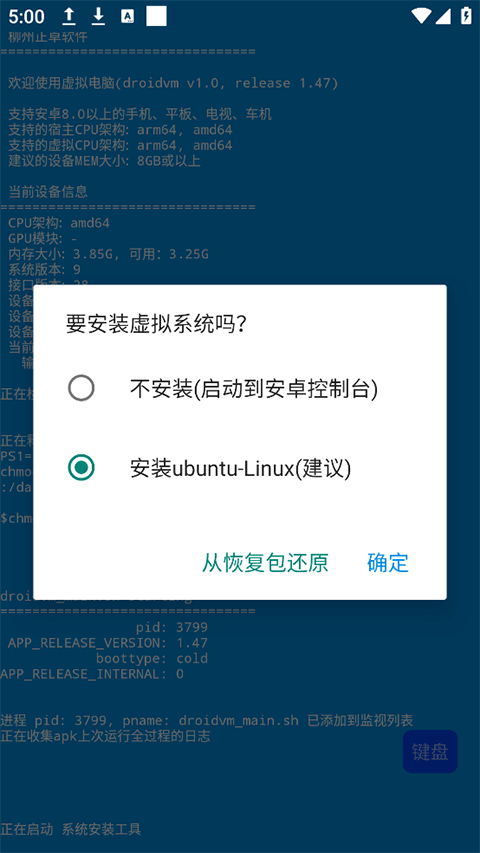
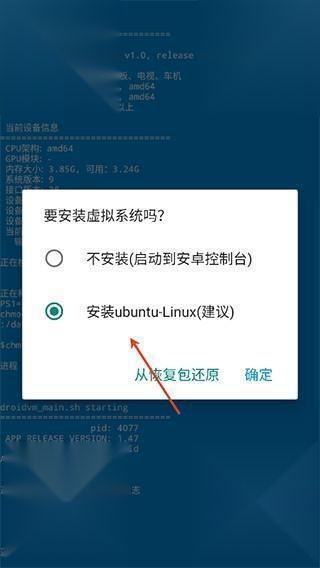
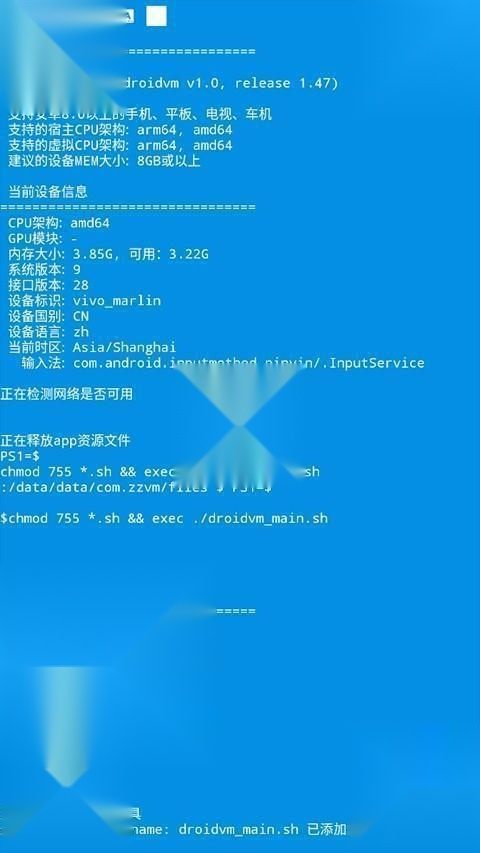
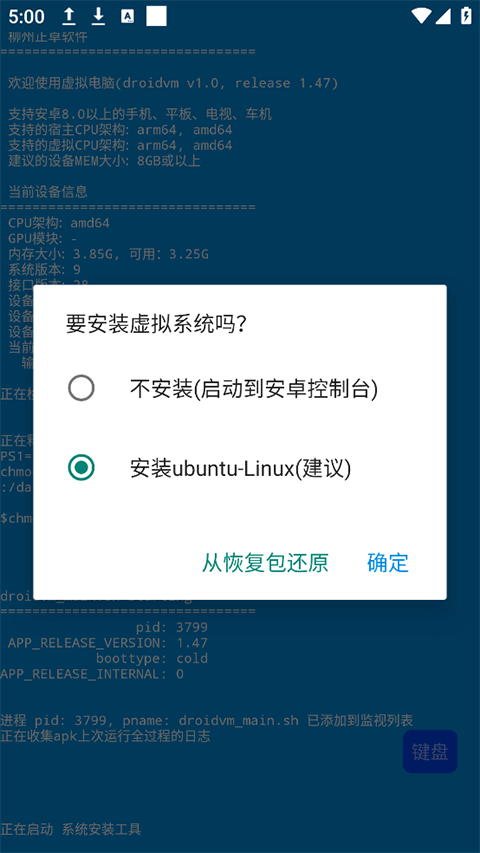
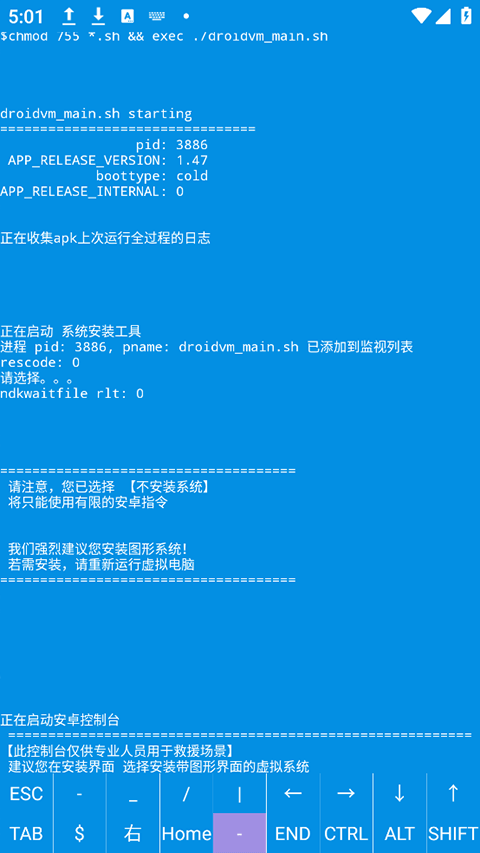
按照屏幕上的提示,点选安装虚拟系统
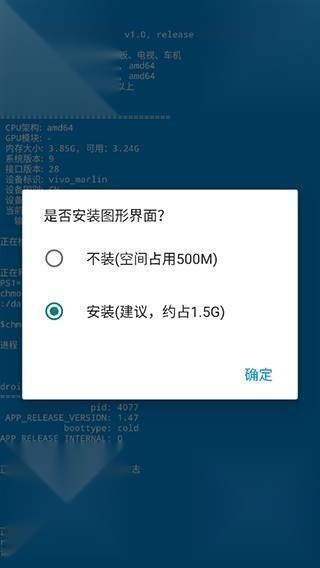
接着点击“确定”,确认安装图形界面。
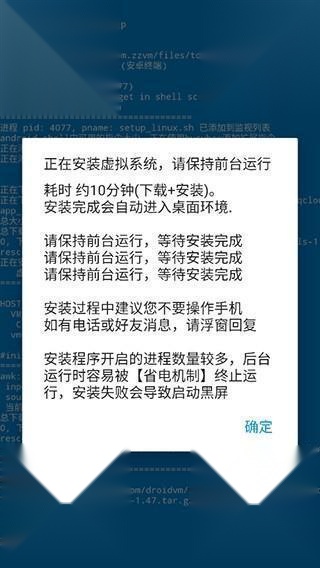
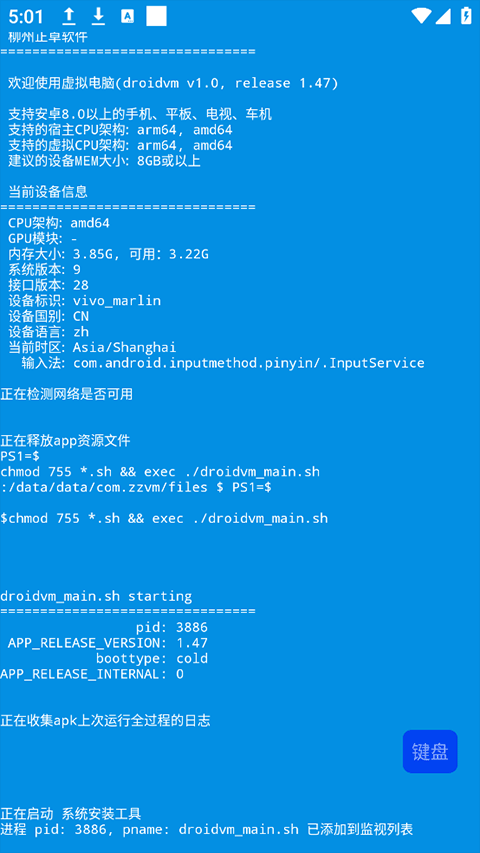
等待安装,安装完成后,会自动进入图形桌面环境
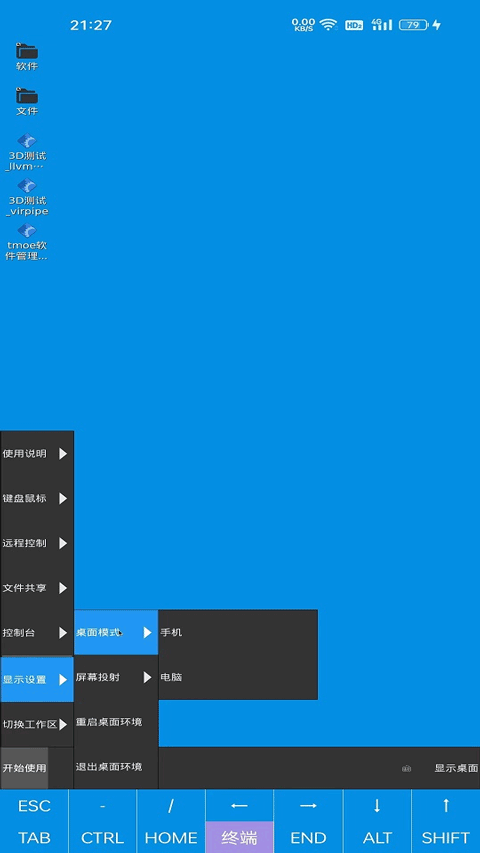
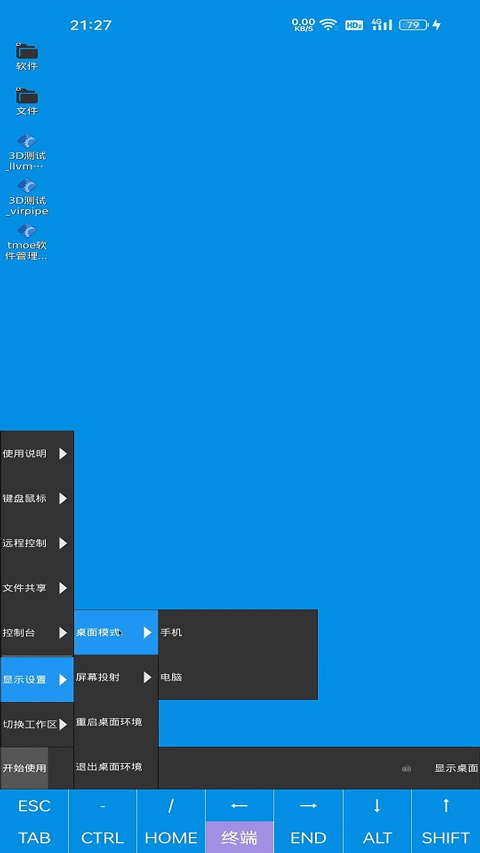
3、鼠标操作说明:
鼠标左键:音量-键,或点击屏幕
鼠标右键:音量+键,或从屏幕外往里滑动
也可以依次点击:
开始菜单 ->
控制 ->
键盘鼠标控制 ->
然后切换操作模式
虚拟电脑中安装其它的Linux发行版、如何运行windows程序
一、安装其他的Linux发行版
第一步:
??卸载虚拟电脑、重新安装,但先不要启动
??或者,把虚拟电脑的存储清空
或者,通过以下路径操作:开始→控制台→系统→重新安装系统
??第一步操作完后 【【 先不要 】】 启动!
第二步:
??点击下边绿色按钮,选好发行版,
请复制对应的安装口令(无需粘贴到终端运行)。
第三步:
启动虚拟电脑(进入虚拟系统的安装界面)
安装口令列表
zzvm://rootfs
arch=arm64
genv=1
info=\\"ubuntu仓库\\"
dist=ubuntu
code=24.10
名称=神谕般的(这里“oracular”常见释义为“神谕的;玄妙深奥的;有预言能力的” ,需结合具体语境理解“oracular”确切含义,以上是按常见义给出,若有特定语境,可按需调整) ,你这里表述“name=oracular”推测是想表达名称和oracular的对应关系,但原表述不太符合常规中文表达习惯,这样修改后更符合日常表述逻辑 。若不是此需求,可补充更多信息以便我更准确作答。
uzip=-xzf
fzip等于ubuntu-base-24.10-base-arm64.tar.gz
addr=https://cdimage.ubuntu.com/ubuntu-base/releases/24.10/release/$fzip
# 可直接使用,点击复制
在虚拟系统的安装界面
自动识别剪贴板的内容是否以:
\\"zzvm://\\" 开头。
二、运行windows程序
1、要运行windows程序,请在软件管家中安装wbox(兼容性不佳)
小编点评
在软件里,用户可借助“软件管家”来安装wbox工具,以运行部分Windows应用(不过兼容性存在一定限制)。完成蓝牙/OTG键鼠映射后,音量键能够模拟鼠标左右键的操作,长按音量键便可触发右键菜单。若要解锁传感器调试工具,需输入#神秘代码#2025 ,但此操作需要具备社区认证开发者权限。
展开全部
 潍坊公交 V2.1.1
 E-Mobile v10.0.66
 天猫养车最新版 v3.4.2
 顽皮兔 v1.13.29
 微核 v5.5.2
 蓝河工具箱vivo版 v4.3.8
 夜神模拟器 V2.18.17
 熊猫映射键盘 v6.5