
MX播放器专业版是一款备受欢迎的多媒体播放工具,具备出色的解码性能,能够支持AVI、DIVX、F4V、FLV、MKV、MP4等多种视频格式的本地播放,同时提供在线字幕加载与多音轨流畅切换的功能,让用户可以充分享受到高品质的观影乐趣。
MX播放器专业版软件简介
MX播放器专业版具有便捷的字幕手势功能,用户可以通过手势操作来快速切换和调整字幕,提升观影体验。通过前后滚动可跳转到下一或上一文本,上下滚动可使文本上下移动,缩放功能可调整文本大小,让用户更加方便地自定义字幕显示效果。
MX播放器专业版软件亮点
MX播放器专业版配备了儿童锁功能,方便家长管理孩子的观影体验,既能让孩子享受观影乐趣,又能避免他们误拨电话或打开其他应用。用户可以通过简单的捏合和滑动屏幕操作来实现画面的缩放与平移,并且还能在设置里对这些功能进行个性化调整,让画面适配更加随心。
MX播放器专业版使用教程
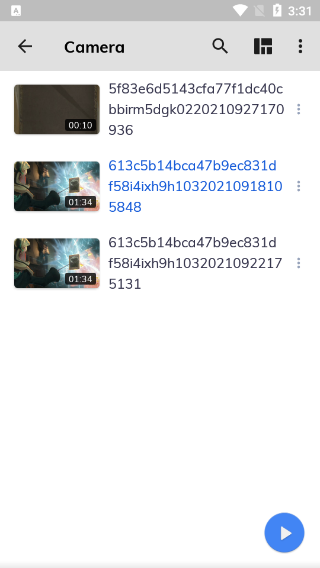
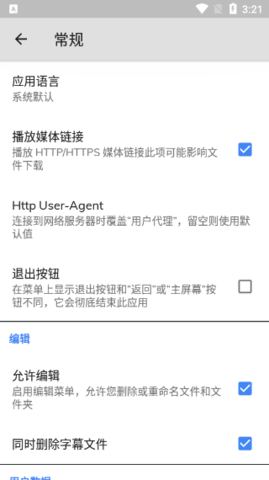
首次进入MX播放器,即便手机SD卡中有视频文件也不会显示,因为我们还没有设置媒体文件夹。点击菜单键选择设置-视频目录,选中文件夹后回到主界面按右上的“刷新”按钮即可。
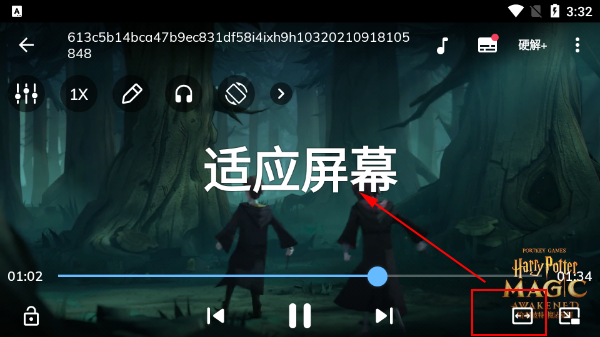
视频文件的分辨率几乎都与手机屏幕分辨率不同,因此恰当的匹配视频的显示比例是取得良好播放效果的前提。点击播放界面右下角的比例调节按钮,可以在适应、拉伸、剪裁和100%四种模式间循环切换,一般使用适应模式就好。
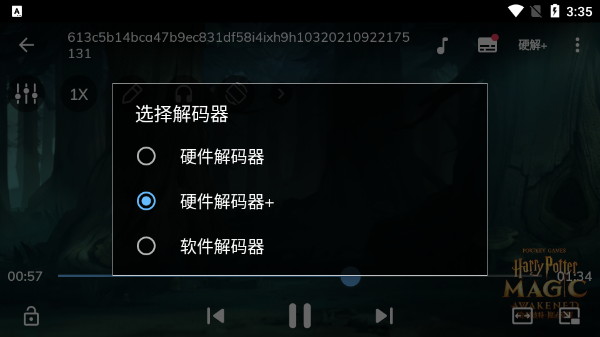
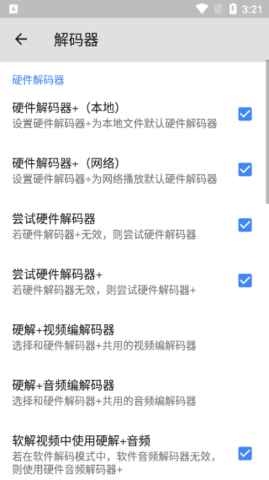
常见的视频格式如AVI、WMV等支持硬件解码,而RMVB、MOV等格式则只能使用软件解码。不同的解码方式在视频画面和播放速度上是有比较明显的区别的。点击屏幕右上的“SW”键可以设置解码模式。
不过不要以为硬件解码效果就一定好过软件解码,以小编找的一个AVI为例,当使用硬件解码时画面的马赛克和杂色十分严重,几乎看不清,而软件解码的效果则要好上很多。
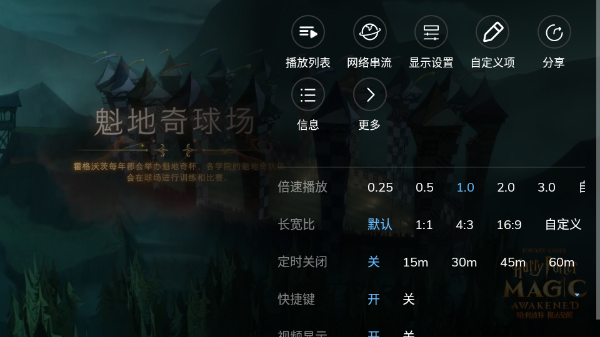
在播放时按下菜单键会弹出操作菜单,其中“显示”选项里涵盖了屏幕方向、触摸动作、屏幕显示信息等常用的显示设置。此外,用户也能够对跳转时间间隔以及拖动支持的操作进行设置。
点击屏幕左下角的“锁定”按钮,可以锁定屏幕和功能键。此时只有主页键会响应用户的操作,可以有效的避免误操作。点击屏幕右上的解锁按钮可以解除锁定。
MX播放器怎么添加字幕
一、基础字幕选择方法在使用mx player观看视频时,可以通过以下几种方式选择字幕:
1. 自动加载字幕:当您播放带有字幕的视频时,mx player会自动尝试加载这些字幕。您可以在设置中开启或关闭此功能。
2. 手动添加外部字幕:若您希望添加.srt、.ass等格式的外部字幕文件,只需点击播放界面下方的“字幕”按钮,再选择“添加字幕文件”选项。之后,在设备存储中浏览查找,选中对应的字幕文件就可以了。
mx播放器怎么投屏
1、确认设备与电视处于同一网络环境:第一步,要保证你的手机和电视都连接到同一个Wi-Fi网络,这是实现投屏功能的基础要求。
2、启动MX Player并选定视频:在MX Player里打开你准备投屏的视频。
3、开启全屏模式:在视频开始播放后,切换至全屏模式,为后续投屏操作做好准备。
4、选择投屏选项:在视频全屏播放的界面里,一般会有一个名为投屏或者其他类似叫法的选项,点击该选项即可。
5、选择投屏设备:MX Player会自动检测附近的投屏设备,从列表中选择你想要投屏的电视设备。
6、开始投屏:选定电视设备后,视频内容便会在电视屏幕上开始播放。
MX播放器专业版软件特色
MX播放器作为一款多媒体播放工具,具备出色的解码性能与多核心解码技术,该技术相比单核心解码能提升近70%的效能,可让用户享受到更为流畅且高效的视频观看体验。它还支持触摸变焦手势、字幕滑动等实用功能,用户能够依据自身需求对播放参数进行个性化设置。
展开全部
相关下载