
屏幕点击器是一款旨在提高手机操作效率的自动化工具,能支持点击、滑动、组合指令等多种操作方式。用户可以自行设置点击的位置、速度、次数,滑动的轨迹,文本输入以及定时启动等功能,它的界面清晰易懂,操作起来也很简单。这款软件尤其适合那些需要进行高频次重复操作的场景,比如秒杀抢购商品、游戏挂机自动运行、自动点赞评论等。用户通过把复杂繁琐的任务转化为预先设置好的脚本,就能实现循环执行、等待触发、定时启动等智能控制,从而让双手得到解放,节省下更多时间,让生活和工作的效率都有所提升。
软件特色
1、无需获取ROOT权限
即便没有对设备执行ROOT操作,依旧可以达成自动点击的功能,同时确保系统的安全性。
2、新手引导清晰
初次使用时可通过详细的引导流程快速掌握基本操作。
3、灵活启停控制
支持随时开启或关闭自动点击功能,切换便捷。
4、点击偏移校正
提供自动位置偏移修正功能,确保点击精准无误。
5、手动中断支持
在执行过程中用户可随时停止运行,操作更人性化。
6、脚本高效管理
所有自定义设置的脚本均可保存并反复调用,便于长期使用。
应用优势
1、一键启动自动点击功能,摆脱手动操作繁琐。
2、点击间隔时间可自由调节,满足多样化需求。
3、每次模拟触控的持续时间支持毫秒级精度设置。
4、具备延迟启动功能,延迟时间可根据实际需要设定。
5、支持脚本循环执行,并可自定义循环次数。
6、所有参数设置均可随时调整,并实时保存配置。
屏幕点击器如何使用脚本
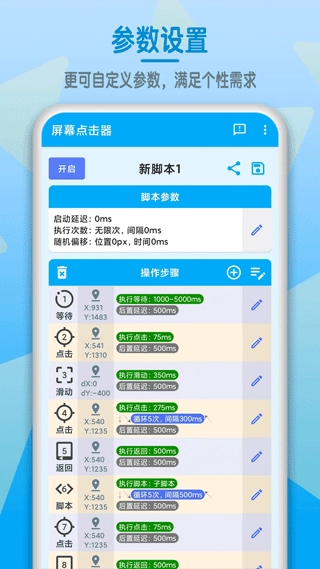
脚本是多个操作步骤的集合,通过不同动作的组合实现自动化任务。
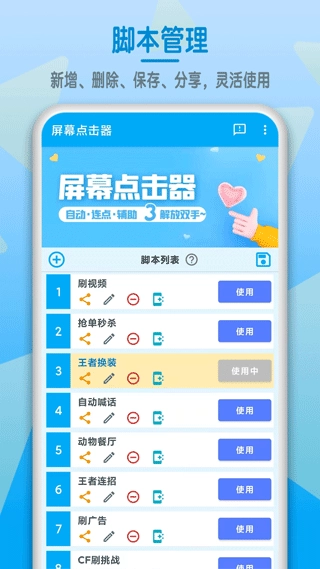
1、脚本管理
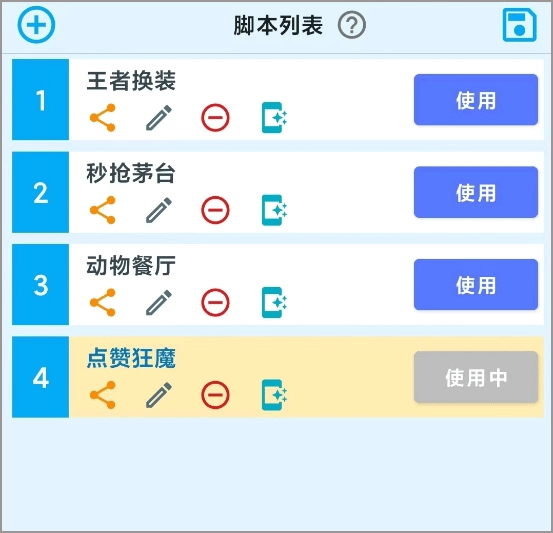
2、新建脚本
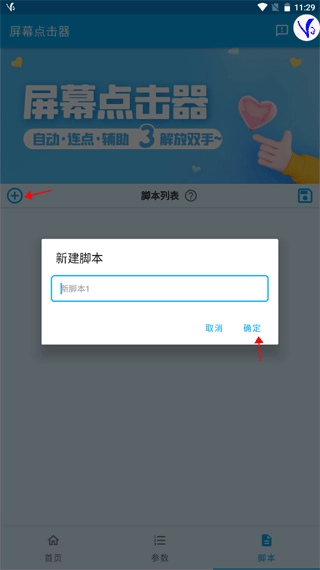
创建新脚本有以下两种方式:
(1)首次启用悬浮窗时,系统会自动生成一个默认脚本,并包含一次点击操作;
(2)在脚本列表页面点击“+”按钮即可新增一个空白脚本。
3、删除脚本
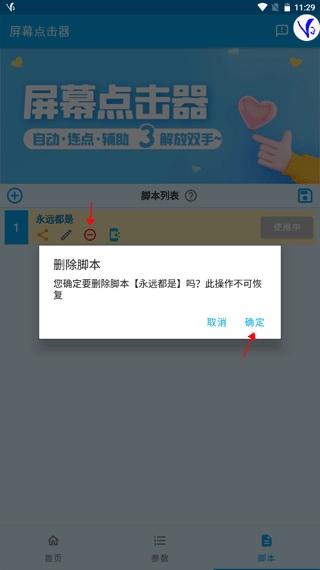
在脚本列表中点击“-”按钮即可删除指定脚本,该操作不可撤销。
4、保存脚本
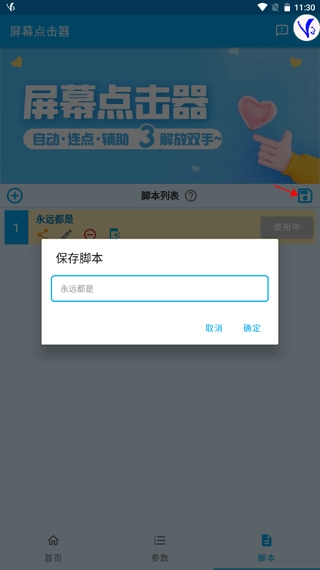
在悬浮窗、参数页或者脚本编辑页中点击“编辑”按钮,输入脚本名称后确认就能完成保存。要是修改了已有的脚本名称,系统就会另存为新的脚本,原来的脚本则保持原样。
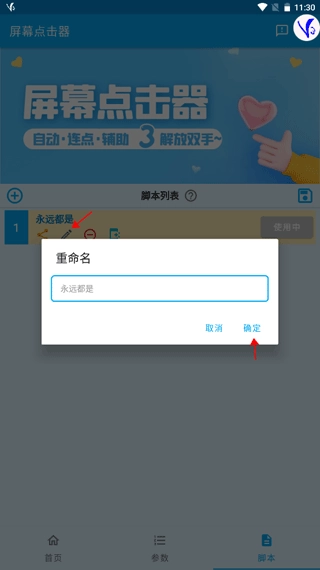
5、重命名脚本
在脚本列表里点击笔形图标,就能对已选中的脚本进行名称修改。
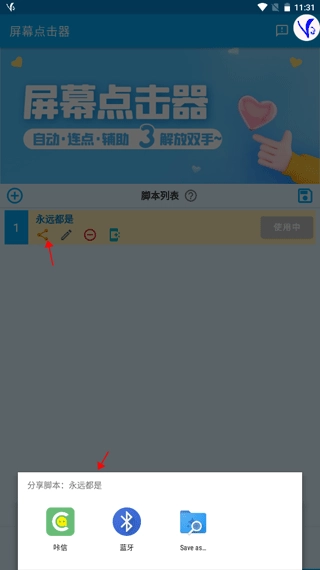
6、分享脚本
在参数设置页面点击分享按钮,就能把当前脚本发送出去。
(2)在脚本列表中选择对应项并点击分享按钮,即可导出指定脚本。
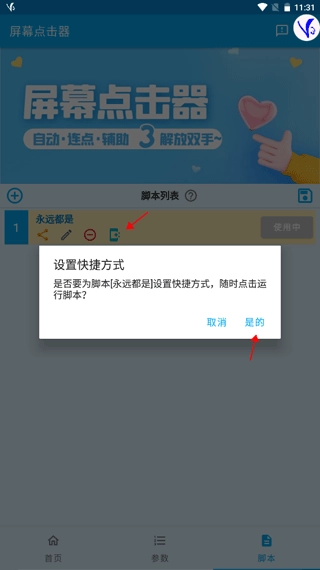
7、快捷方式
在脚本列表中点击快捷按钮,可在桌面生成对应脚本的快捷入口,方便一键启动或停止。
8、导入脚本
复制他人提供的完整脚本代码(一串文本),打开程序后系统会自动识别并提示是否导入。注意:脚本版本需与当前软件一致,否则可能出现兼容性问题。
功能介绍
1、精准点击设置
可自定义点击坐标、频率、持续时间及循环次数。
2、多种点击方式
支持单击、双击、长按、连击等多种点击形式,适应不同场景。
3、自动滑动功能
可设定滑动手势路径、滑动时长、循环次数和间隔时间。
4、脚本嵌套执行
允许在一个脚本中调用其他脚本,实现复杂任务联动。
5、一键录制脚本
通过录制操作过程快速生成脚本,简化设置流程。
6、虚拟按键控制
可模拟HOME键、BACK键、通知栏等系统按键操作。
7、定时自动启停
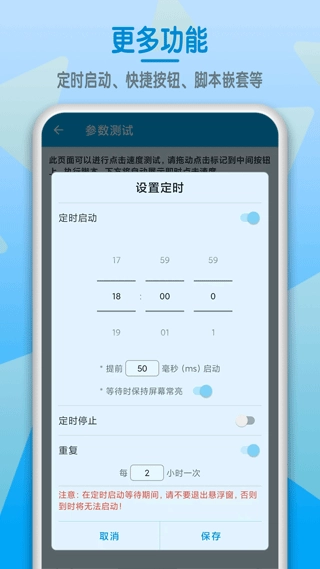
支持任意时间点的启动与停止设定,真正实现无人值守。
8、操作记录保存
所有操作可保存为脚本文件,便于后续重复使用。
屏幕点击器软件常见问题
1、辅助功能与悬浮窗已开启但无法运行?
当进程被系统强制终止或发生崩溃时,可能导致辅助功能异常断开,尽管设置界面仍显示为开启状态。
解决方案如下:
(1)尝试重新启用辅助功能:进入首页,点击“重新设置权限”,找到对应的选项,先关闭再开启;
(2)若仍无效,建议重启设备后再次开启相关权限;
(3)在特殊设置中启用“后台常驻”功能,防止被系统清理。
通常以上方法即可解决,若仍有问题,请反馈具体信息以便排查。
2、如何实现多点同时点击?
从技术层面来看,设备本身并不支持真正的多点同步点击功能,所有操作实际上都是按照顺序逐一执行的。不过,我们可以通过减小点击之间的时间间隔,使得这些操作在视觉效果上近似于同时进行。
操作步骤如下:
(1)进入首页参数设置,将点击频率设为每秒50次;
(2)把全局循环次数设置为0(即无限循环),循环间隔同样设为0,然后进行保存;
(3)添加多个点击标记,无需单独设置参数;
程序运行后,多个点击标记会以非常短暂的时间间隔依次被触发,从视觉效果来看就像是在同时执行一样。不过需要留意的是,当点击点的数量增多时,整个操作的速度会相应有所降低。
3、关于参数类型说明
(1)【全局参数】
影响整个脚本的通用设置,不会作用于单一操作。在首页点击“参数设置”进行调整,修改后对所有脚本生效。
(2)【默认参数】
用于新添加的操作,初始值由默认参数决定。修改默认参数仅影响后续新增内容,已有操作需点击“同步到当前脚本”才能更新。
(3)【单个参数】
针对脚本中某一特定操作的个性化设置,初始值继承自默认参数。点击操作标记弹出设置窗口即可调整。
(4)注意事项:
第一:点击与滑动操作的最大持续时间为60秒,受限于系统限制;
第二:点击时长必须大于零,建议不低于15ms,避免点击失效;
第三点建议:位置与时间的偏移量最好控制在1到5的区间内,若超出这个范围,有可能会导致一些非预期的情况发生。
更新日志
v1.6.3版本
1. 新增直接编辑坐标功能;
2. 支持脚本复制操作;
3. 修复频繁闪退的问题;
4. 解决脚本排序拖拽异常;
5. 多项细节优化,增强整体稳定性;
展开全部


 换发型测脸型 V1.2
 猫咪宠物翻译器 V1.0
 WiFi万能钥匙专业版 V4.10.00
 音乐剪辑编辑大师免费版 V1.0.3
 字体管家 V7.0.0.9
 金山打字通手机版
 键盘皮肤大全 V1.0.1