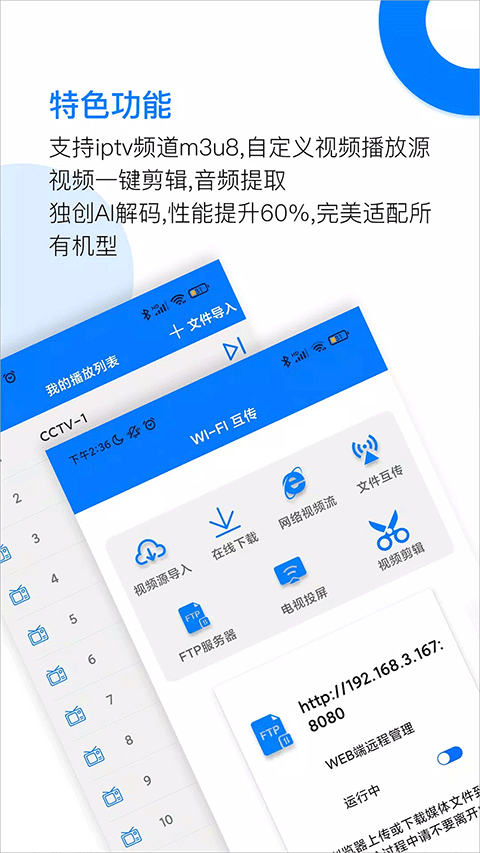
说起potplayer播放器的安卓版本,想必不少人都听说过,它是一款性能出色的多媒体播放应用。这款工具为用户配备了本地视频播放、外部播放源导入、视频剪辑以及解码参数设置等一系列实用功能,能轻松处理不同格式的视频文件。它兼容rtsp、stmp、m3u8、flv、swag、avi、mp4等多种常用格式,还支持自定义添加播放链接,用户只需复制粘贴对应的网址,就能在线观看各类视频内容。
不仅如此,potplayer还拥有丰富的个性化选项,例如界面风格调整、播放偏好设置、外接解码器、滤镜应用、辅助设备配置、字幕与音轨调节等,甚至还了便捷的视频剪辑功能,让用户轻松完成剪辑操作。可以说,这是一款集多功能于一身的播放利器!有需要的朋友不妨体验一下吧!
软件功能
1、无线投屏功能优化升级:支持多设备同时接入,可达成跨屏幕内容的同步播放效果
2、高清晰度播放:提供高清、4K、8K、超清以及全高清等丰富的画质选项
3、兼容性强,全面支持多种格式:如rtsp、stmp、m3u8、flv、swag、avi、mp4、ts、p2p、tb、http等
4、语言自由切换:支持繁体中文、简体中文、英文以及其他小语种,以满足各类用户的不同需求
5、倍速播放控制:支持0.25至4倍速自由调节
6、视频编辑功能:一键裁剪,轻松制作专属视频内容
7、网络播放功能支持:输入任意视频链接,即可在线播放对应的网络资源
8、Chromecast功能支持:能够借助Chromecast把影片推送至电视,实现大屏观看体验
9、无线文件传输:支持一键投射、WiFi远程管理、FTP文件操作等功能
10、无线USB功能:不必使用数据线,也能让手机和电脑之间快速传输文件
11、主题丰富多样:涵盖深色模式、清新风格、节日限定主题等多种选择,助力打造专属个性化的观影体验
potplayer手机版如何投屏?
1、首先要确认智能电视或电视盒子已经打开,并且和手机连接着同一个WiFi网络

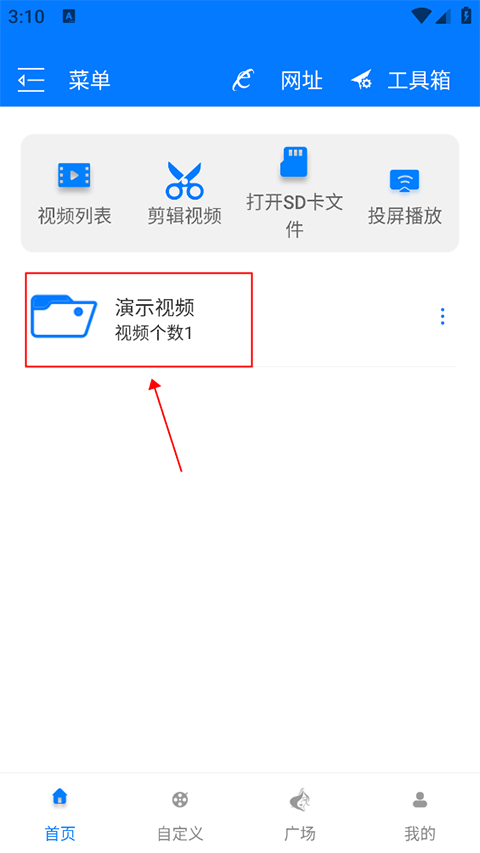
1、打开应用后,在主页中选择一个已导入的视频并开始播放
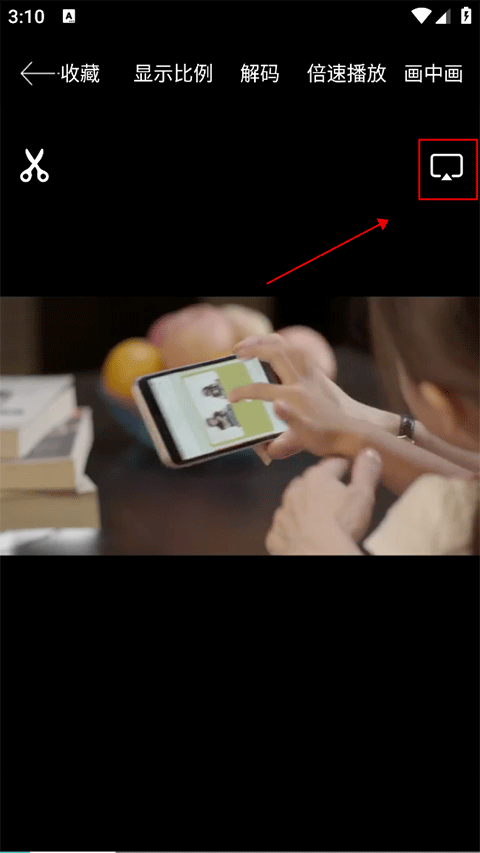
2、进入播放界面后点击右上角的投屏图标
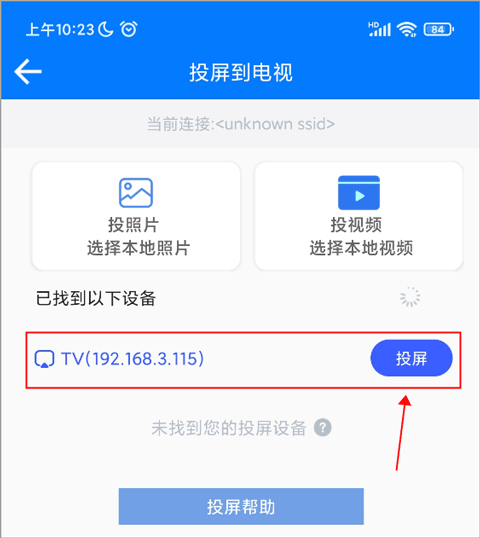
3、系统会自动搜索可用设备,找到后点击对应设备名称即可实现电视投屏播放
找不到投屏设备怎么办?
1、确认手机与电视/盒子处于同一个WiFi环境下
2、若无问题,请升级电视端浏览器至最新版本再尝试
3、如已是最新版本,建议重启手机,并对电视/盒子及路由器进行断电重启后再试
potplayer播放器安卓版怎么设置循环播放?
1、在视频播放界面中点击“倍速播放”按钮
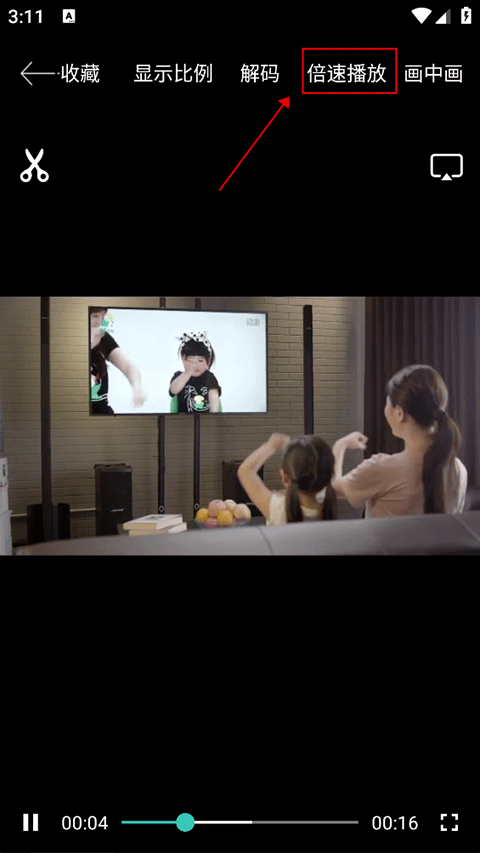
2、然后选择合适的播放速度即可完成设置

potplayer播放器安卓版怎么旋转屏幕?
1、播放时点击屏幕调出进度条,接着点击进度条右侧的方框图标
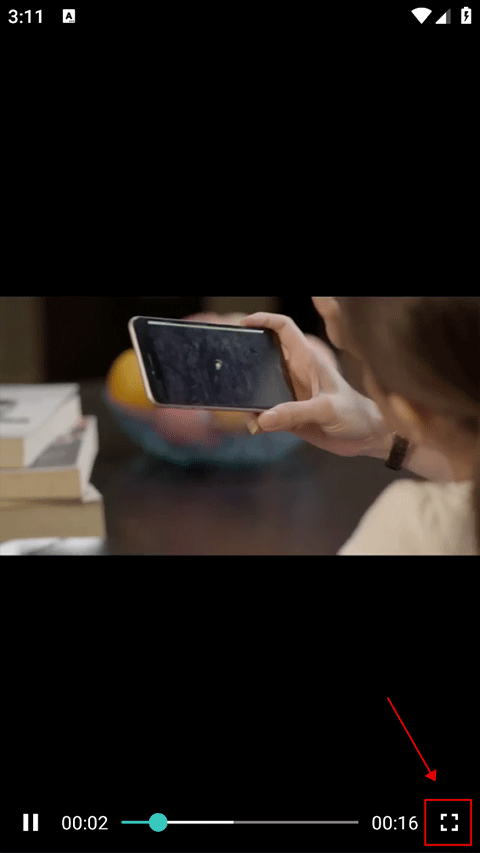
2、点击之后即可从竖屏切换为横屏显示

软件测评
1、支持创建播放列表,方便统一管理多个视频文件
2、可查看内嵌或外挂字幕内容,提升观影体验
3、自动扫描本地视频资源,智能推荐可播放内容
4、局域网内可实现视频互传,方便快捷
5、自由调节画面比例,适应不同视频格式的需求
更新日志
v6.1.2.3版本
修复了m3u文件导入时出现的异常问题
展开全部

 红果免费短剧最新版 V6.8.1.32
 好省短剧 V1.5.0
 红豆短剧免费 V1.8.1
 爆米花视频 v14.5.1
 麦萌短剧免费 V2.0.0
 大海视频 V3.3.4
 梨子短剧 V1.20.95
 蜜蜂视频安卓版 V3.22.11